Fråga om videor eller ljud som du har spelat upp
Du kan ställa frågor om vad du har hört i videor och ljud så kan Gemini i Chrome svara på dem. Testa att fråga om detaljer eller sammanfattningar för att bättre förstå innehållet du har lyssnat på.
- Öppna Gemini i Chrome.
- Dela fliken med ljudet eller videon.
- Ställ en fråga om det du lyssnar på.
Om du vill inaktivera den här funktionen öppnar du Chrome-inställningarna > AI i Chrome > Gemini i Chrome. Inaktivera sedan inställningen Mediaförståelse.
Ett nytt sätt att visa dina flikar
Med vertikala flikar flyttas flikarna till sidan av fönstret, så att du kan se hela fliktitlar, hantera flikgrupper enkelt och frigöra vertikalt utrymme. Det är den perfekta konfigurationen om du brukar ha många flikar öppna samtidigt.
Om du vill flytta flikarna högerklickar du på flikfältet och väljer Visa flikar vertikalt.
Signera och kommentera dina PDF-filer
Hoppa över att ladda ned och skriva ut en PDF som du behöver signera. Använd kommentarsverktyget för att rita din personliga signatur för hand, fylla i formulär och markera rader.
- Öppna en PDF och klicka på Kommentarer .
- Välj din penna eller överstrykning och färg.
- Rita din kommentar eller signatur och klicka på Spara .
Tips! Zooma på PDF:en för att göra det enklare att rita på små linjer.
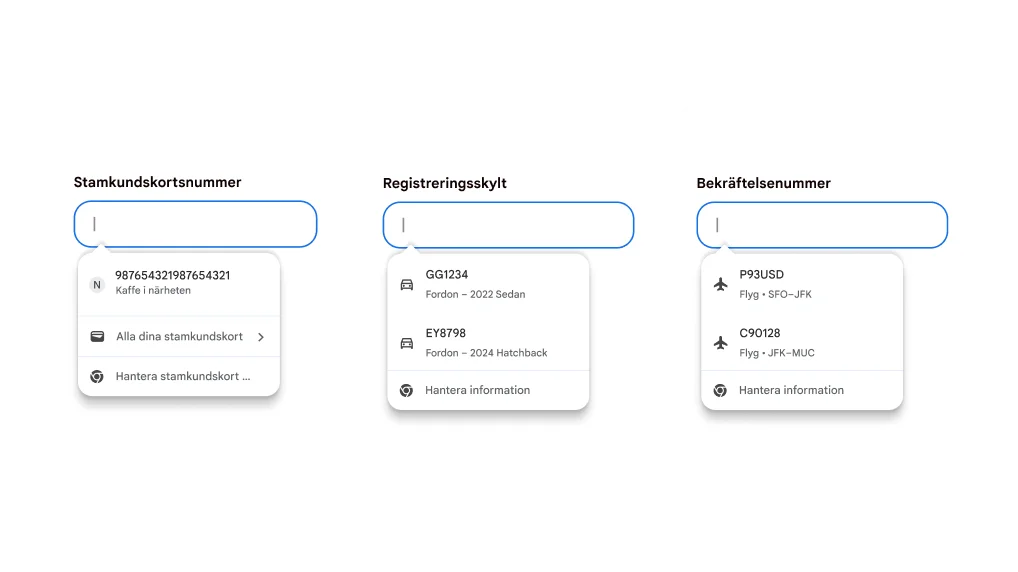
Autofyll dina stamkundskort, flyguppgifter och fordonsinformation
Nu slipper du leta efter uppgifter. Nu har Chrome integrerats med Google Wallet för att snabbt och säkert autofylla fler typer av information.
- Stamkundskort: Få dina belöningar utan det fysiska kortet.
- Fordonets uppgifter: Fyll snabbt i formulär för försäkringsoffert, parkeringsbokningar eller registrering av bilen online.
- Flyginformation: Checka in snabbare med automatisk ifyllning av bekräftelsenummer och datum.