Få mer gjort med Chrome

Filter:

    Flikgrupper på iOS, Android och datorer
    Flikgrupper på iOS, Android och datorer
    Flikgrupper på iOS, Android och datorer

    personalization

    Ta med dig flikgrupper var du än är
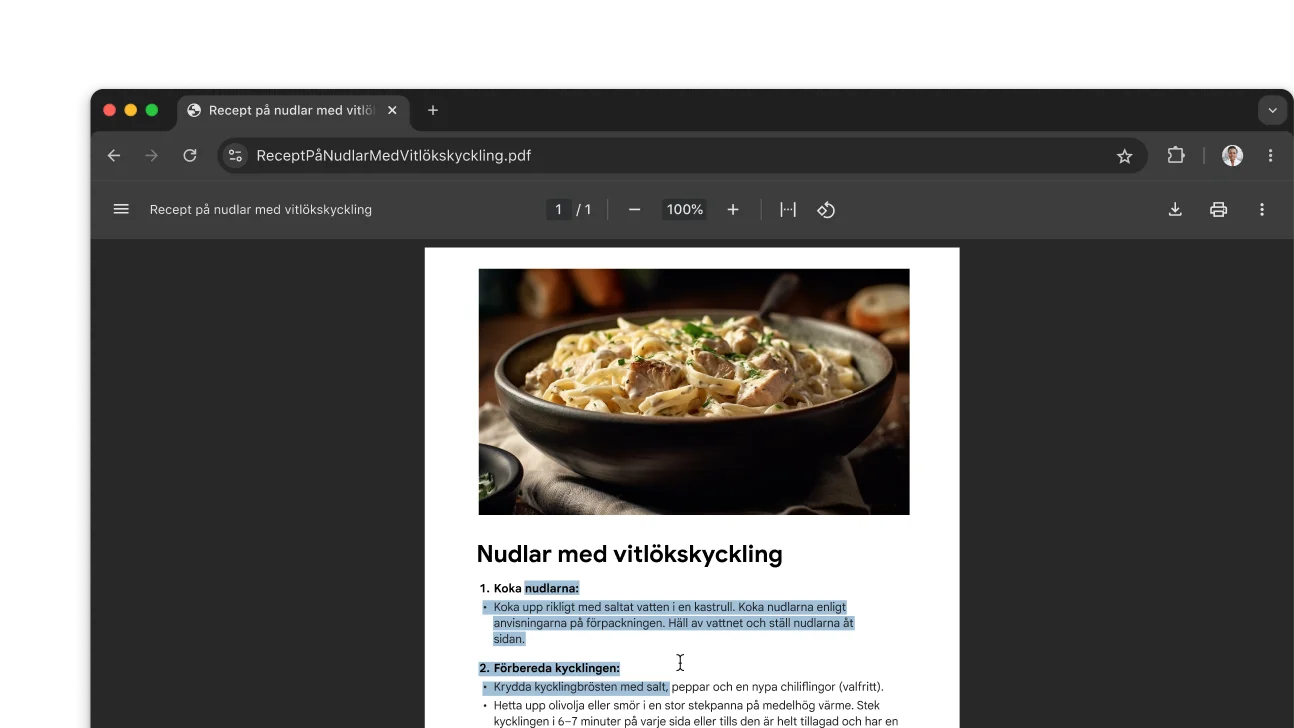
    En PDF med ett recept är öppen i ett webbläsarfönster i Chrome. Användaren har markerat text i PDF-filen.
    En PDF med ett recept är öppen i ett webbläsarfönster i Chrome. Användaren har markerat text i PDF-filen.
    En PDF med ett recept är öppen i ett webbläsarfönster i Chrome. Användaren har markerat text i PDF-filen.

    produktivitet

    Interagera med skannade PDF-filer

    En bild på att söka genom att rita i Chrome. Bredvid bilden finns en QR-kod som du kan använda för att ladda ned Chrome.

    Google Lens på en mobil enhet

    Sök efter saker du ser på din mobila enhet

    En modul i Chrome för att dela lösenord. Bredvid modulen finns en QR-kod som du kan använda för att ladda ned Chrome.

    Dela lösenord

    Dela lösenord på telefonen

    Ett nytt sätt att anpassa ditt verktygsfält
    Ett nytt sätt att anpassa ditt verktygsfält
    Ett nytt sätt att anpassa ditt verktygsfält

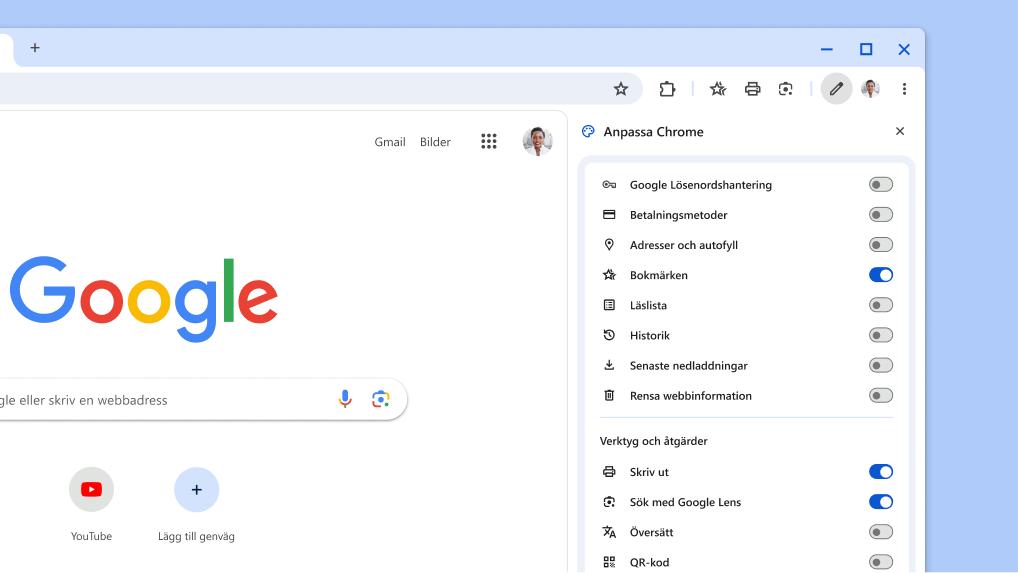
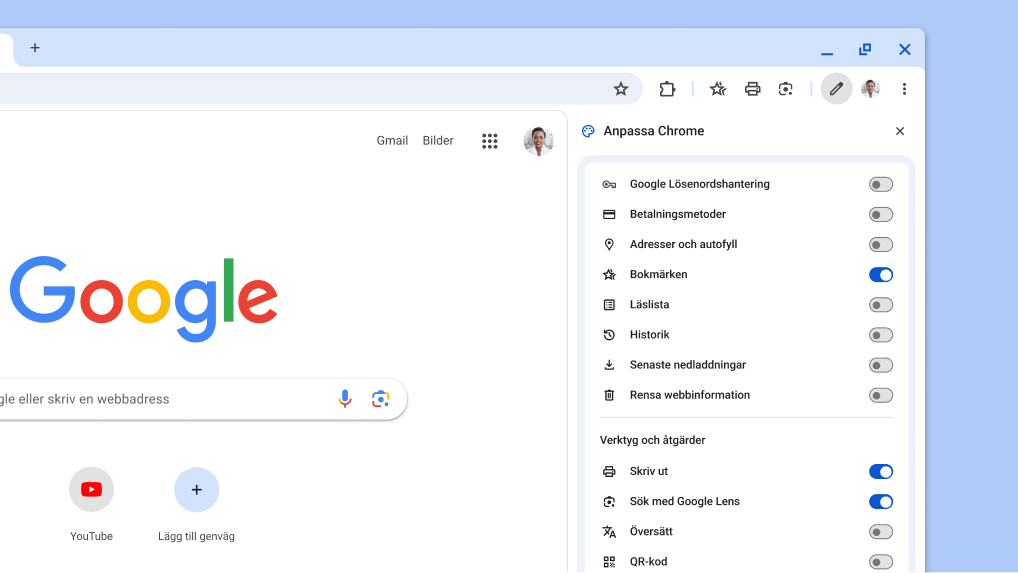
    Anpassat verktygsfält

    Fäst verktyg för enkel åtkomst

    Förbättra webbläsarens prestanda med ett klick
    Förbättra webbläsarens prestanda med ett klick
    Förbättra webbläsarens prestanda med ett klick

    prestanda

    Förbättra webbläsarens prestanda med ett klick

    Aktivera manuell verifiering för autofyll för betalningar.
    Aktivera manuell verifiering för autofyll för betalningar.
    Aktivera manuell verifiering för autofyll för betalningar.

    Autofyll betalningar

    Betala ännu snabbare

    Google Lens på en produktsida.
    Google Lens på en produktsida.
    Google Lens på en produktsida.

    Google Lens

    Sök efter vad som helst på skärmen

    Chatta med Gemini från adressfältet
    Chatta med Gemini från adressfältet
    Chatta med Gemini från adressfältet

    Gemini-genväg

    Chatta med Gemini från adressfältet

    Fästa en sidopanel i Chrome i verktygsfältet
    Fästa en sidopanel i Chrome i verktygsfältet
    Fästa en sidopanel i Chrome i verktygsfältet

    anpassa

    Fästa dina favoritfunktioner i verktygsfältet

    Markören visas i sökrutan med automatiskt inlästa tidigare sökningar och relaterade ämnen.
    Markören visas i sökrutan med automatiskt inlästa tidigare sökningar och relaterade ämnen.
    Markören visas i sökrutan med automatiskt inlästa tidigare sökningar och relaterade ämnen.

    Sökförslag

    Få anpassade sökförslag

    Chromes säkerhetskontroll körs i bakgrunden och söker efter integritets- och säkerhetsproblem. Sedan visas din säkerhetsstatus och alla relevanta rekommendationer för att förbättra säkerheten.
    Chromes säkerhetskontroll körs i bakgrunden och söker efter integritets- och säkerhetsproblem. Sedan visas din säkerhetsstatus och alla relevanta rekommendationer för att förbättra säkerheten.
    Chromes säkerhetskontroll körs i bakgrunden och söker efter integritets- och säkerhetsproblem. Sedan visas din säkerhetsstatus och alla relevanta rekommendationer för att förbättra säkerheten.

    Säkerhetskontroll

    Granska säkerhetsrekommendationer

    Säkerhetskontroll

    Granska säkerhetsrekommendationer

    Öppen flikgruppsmeny med alternativen Spara ny och Dölj grupp
    Öppen flikgruppsmeny med alternativen Spara ny och Dölj grupp
    Öppen flikgruppsmeny med alternativen Spara ny och Dölj grupp

    Spara flikgrupper

    Dölj flikar tills du behöver dem

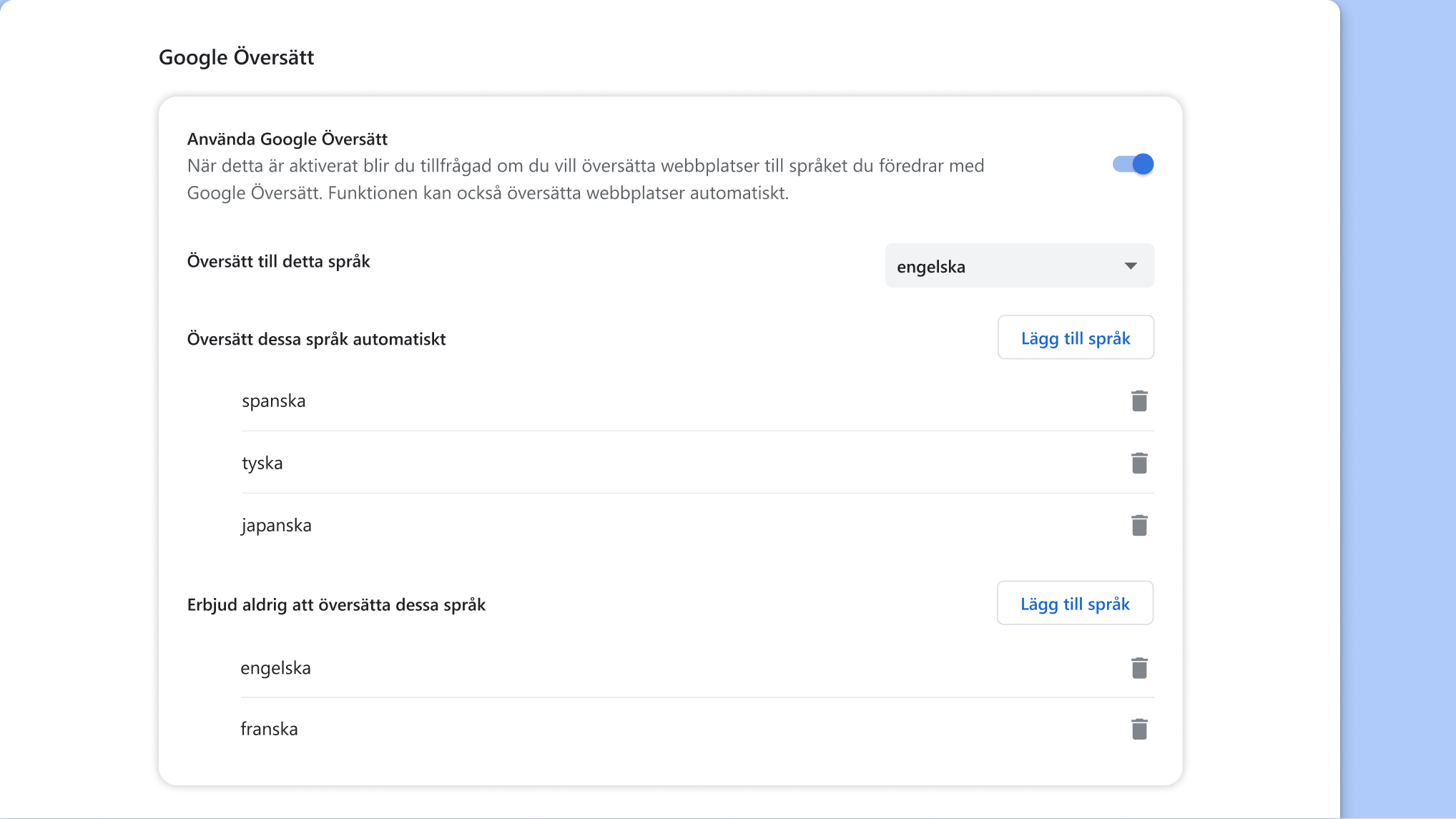
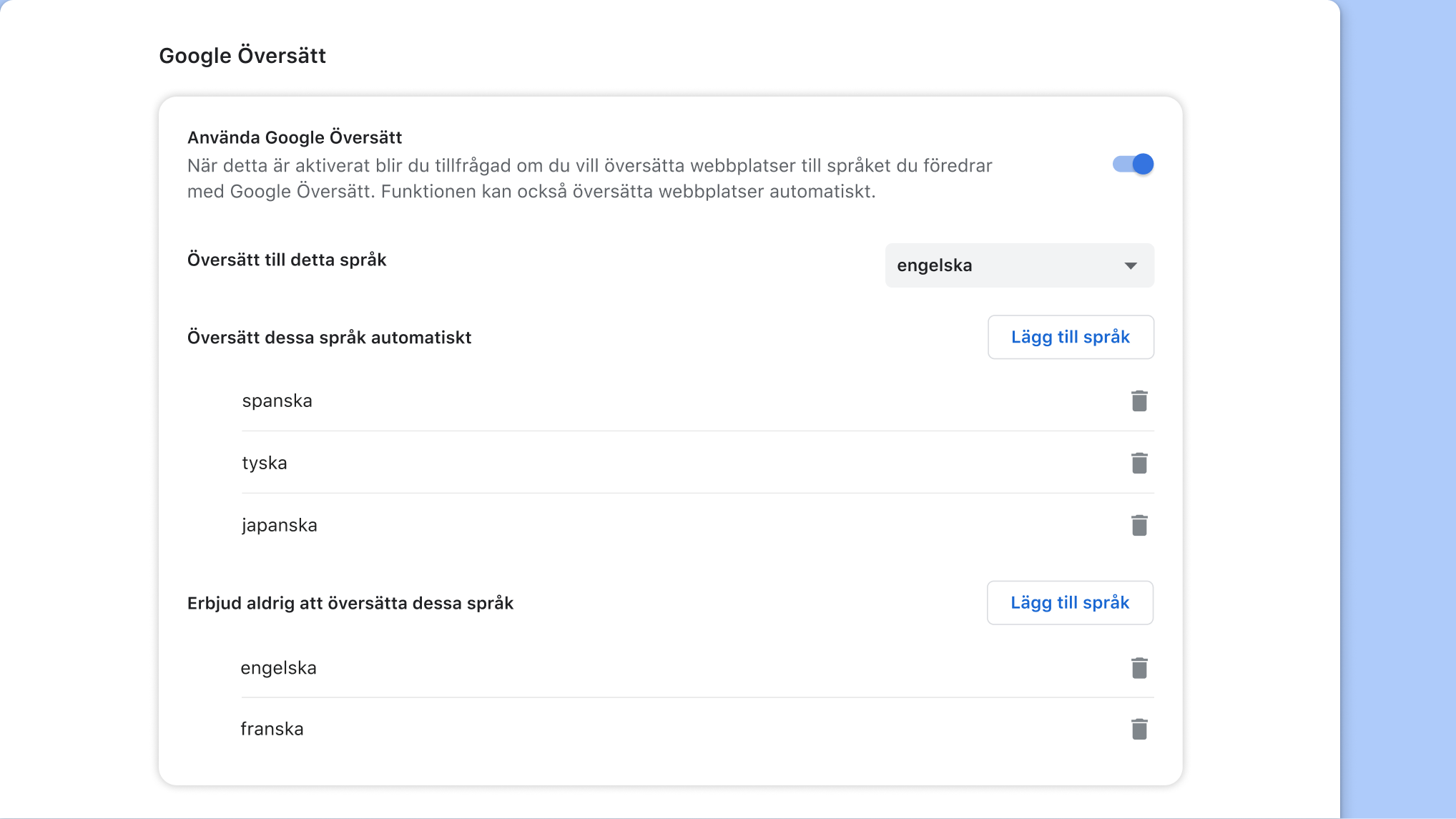
    Inställningssida för Google Översätt i Chrome
    Inställningssida för Google Översätt i Chrome
    Inställningssida för Google Översätt i Chrome

    Google Översätt

    Översätt sidor automatiskt

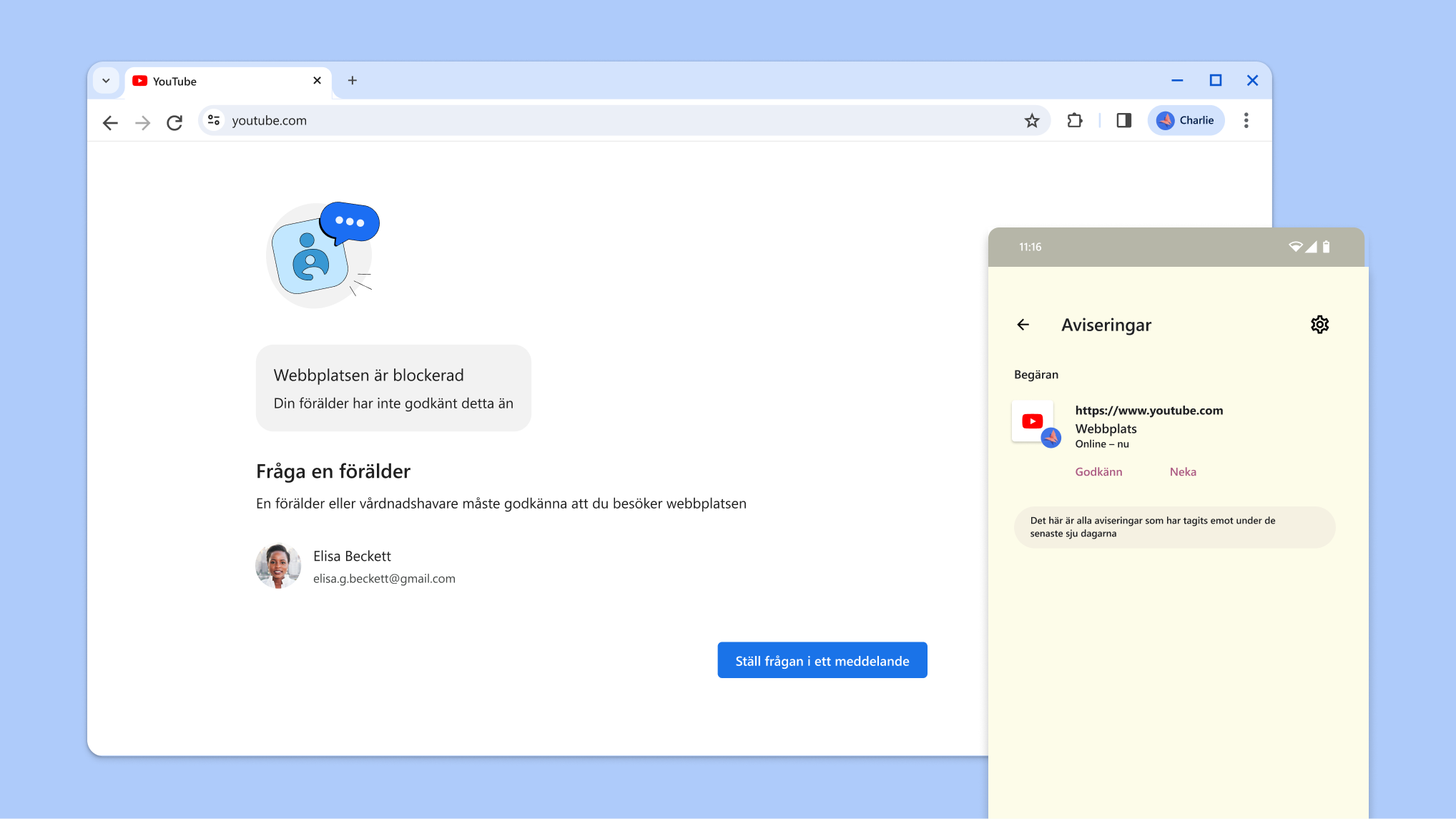
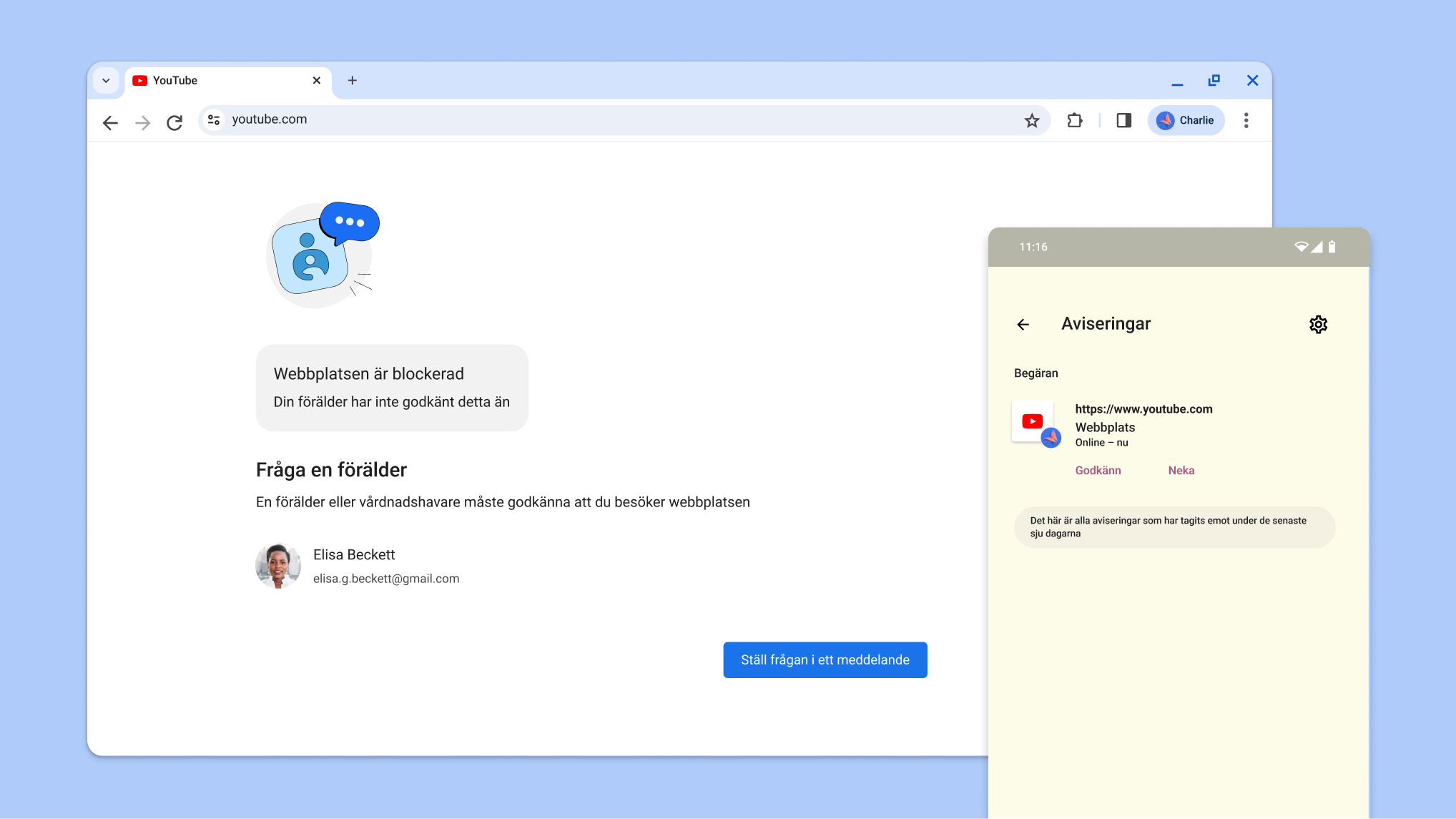
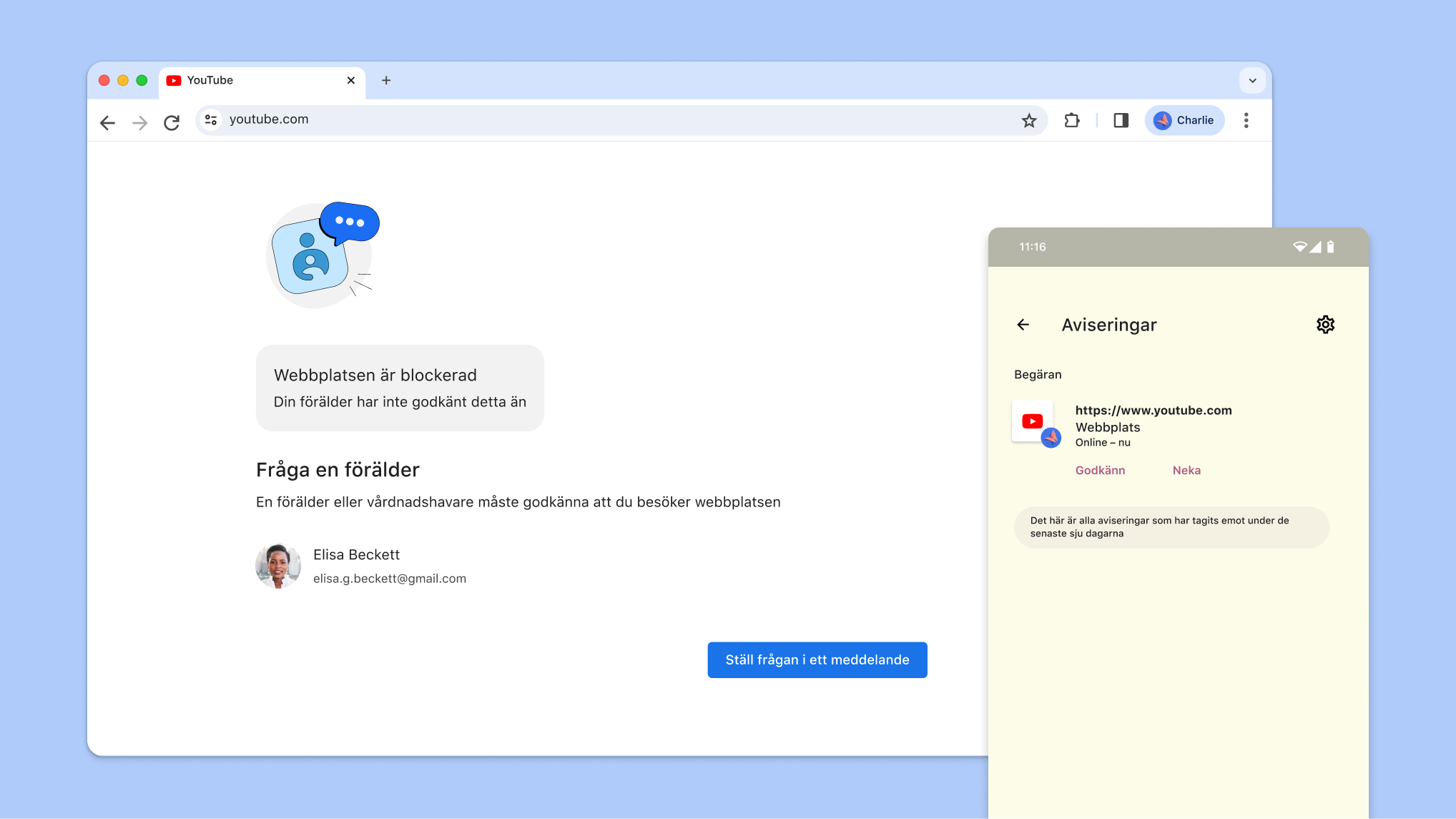
    Webbplatsen har blockerats med föräldrakontroller och en avisering från Family Link om att tillåta besök
    Webbplatsen har blockerats med föräldrakontroller och en avisering från Family Link om att tillåta besök
    Webbplatsen har blockerats med föräldrakontroller och en avisering från Family Link om att tillåta besök

    Family Link i Chrome

    Blockera webbplatser för ditt barn

personalization

Ta med dig flikgrupper var du än är
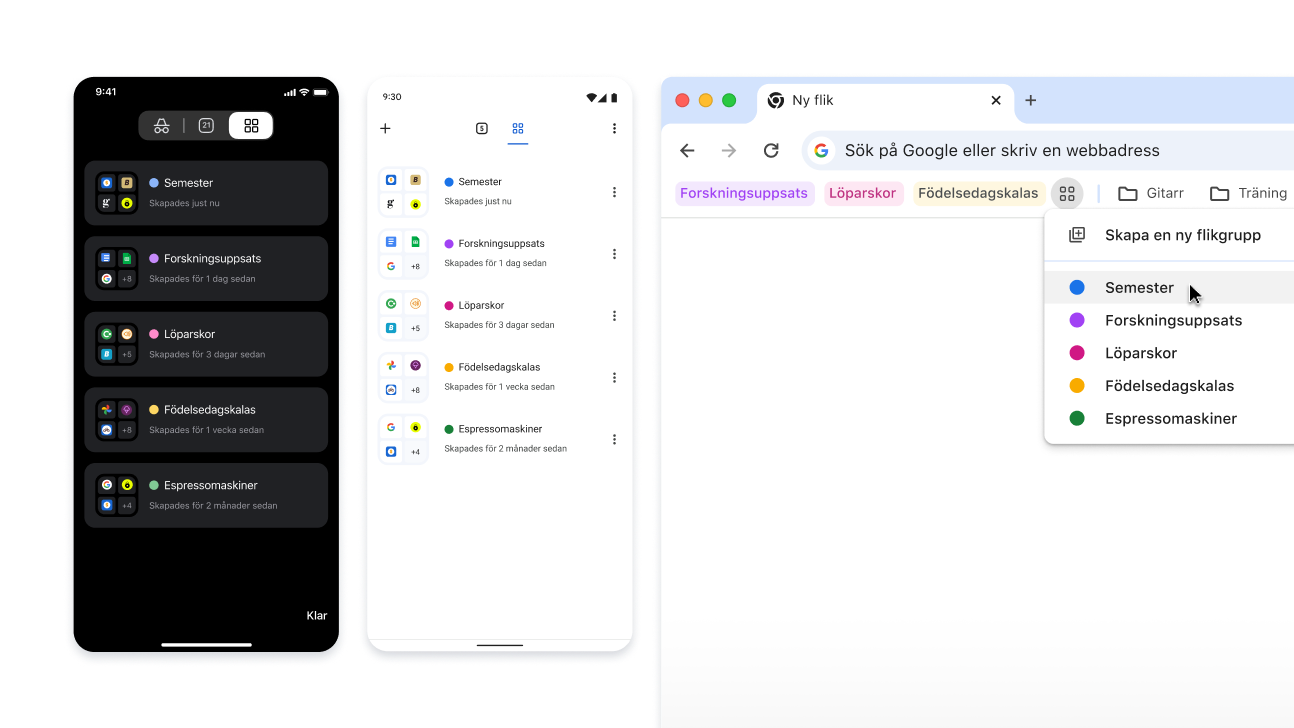
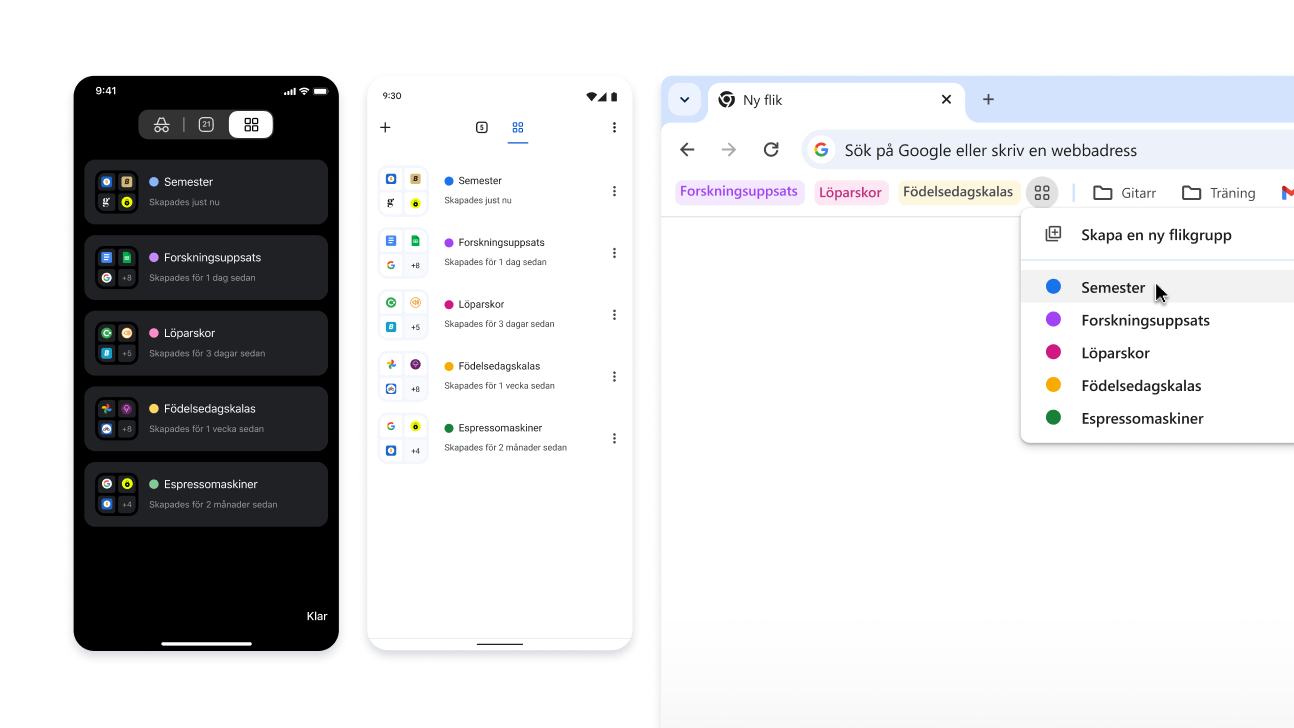
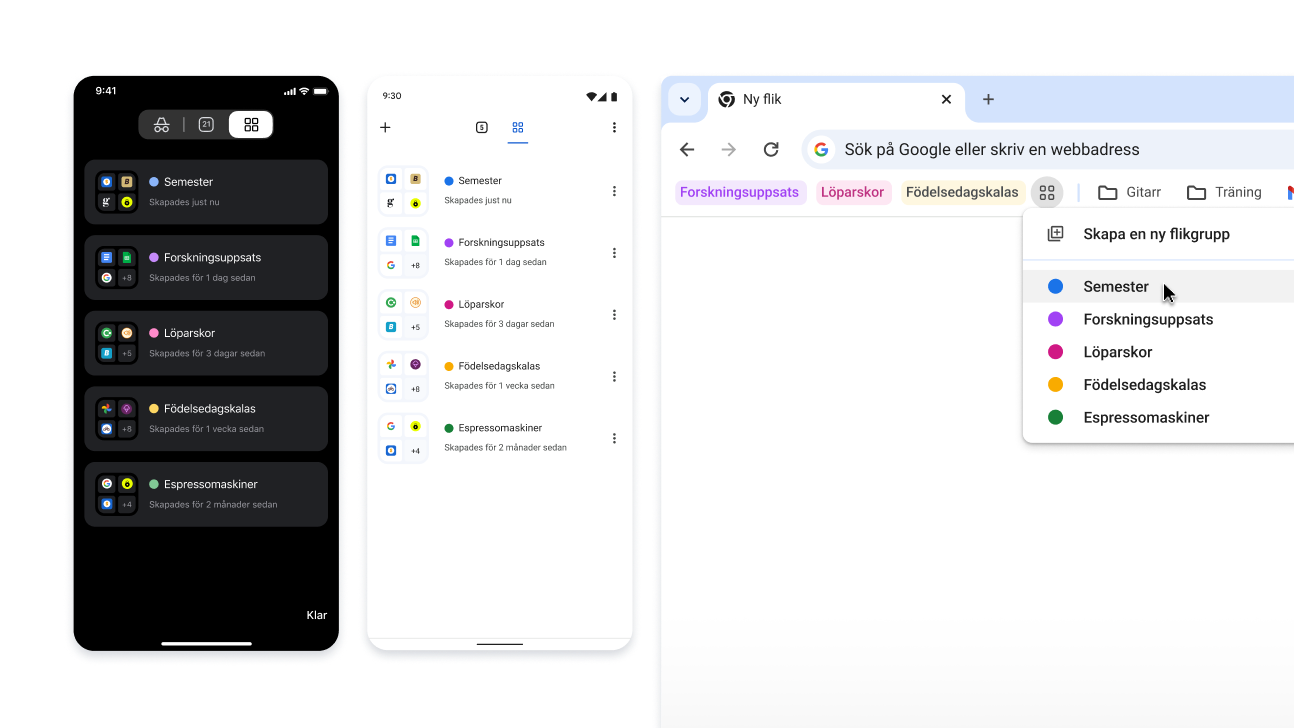
När du skapar en flikgrupp sparas den automatiskt i ditt Google-konto, så att du kan öppna flikarna och fortsätta på alla enheter där du är inloggad.

Så här kan du se dina flikgrupper på alla enheter:

  1. Logga in och skapa en flikgrupp. Flikgruppen sparas automatiskt i ditt konto.
  2. Öppna gruppen på en annan enhet:
    1. Mobil enhet: Klicka på flikgruppsavsnittet i dina öppna flikar .

    2. Dator: Klicka på flikgruppsikonen i bokmärkesfältet (om det är öppet) eller Chrome-menyn.

Flikgrupper på iOS, Android och datorer

produktivitet

Interagera med skannade PDF-filer
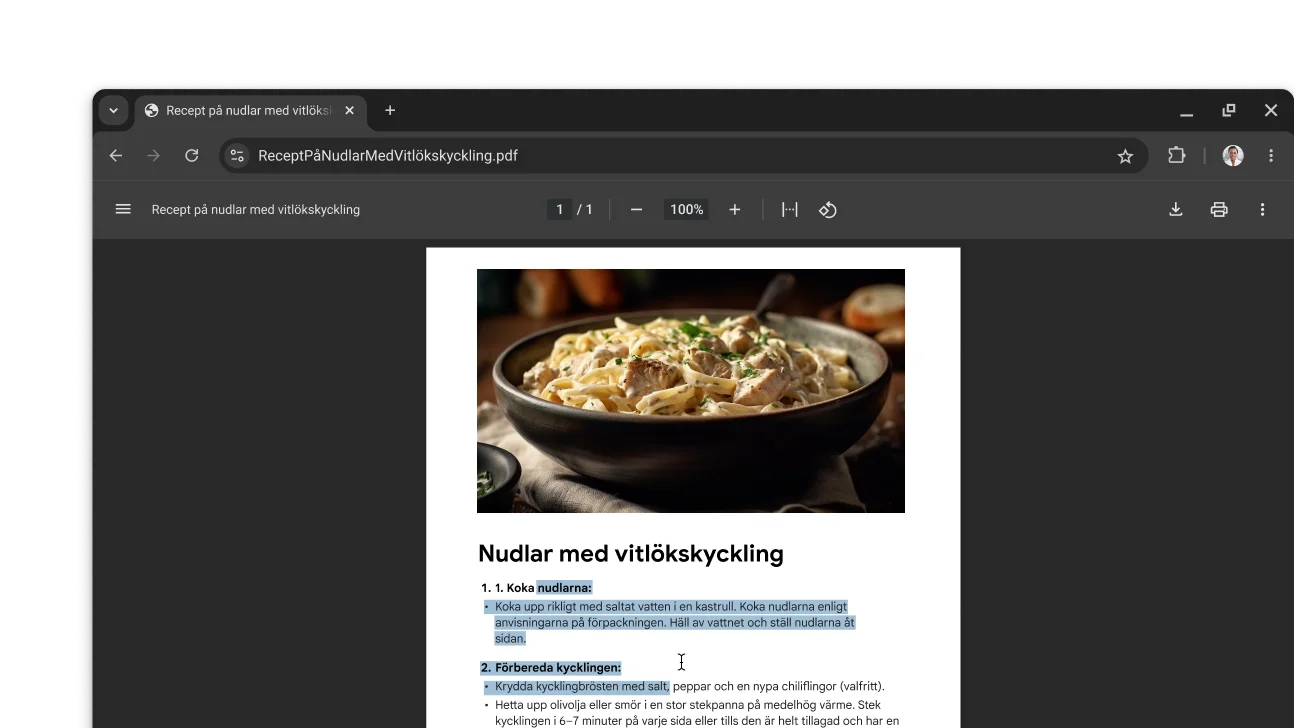
Nu kan du söka efter, markera eller kopiera text från skannade PDF-filer i Chrome.

Allt du behöver göra är att öppna en PDF-fil från Chrome. Den öppnas automatiskt som en interaktiv fil i Chromes PDF-läsare.

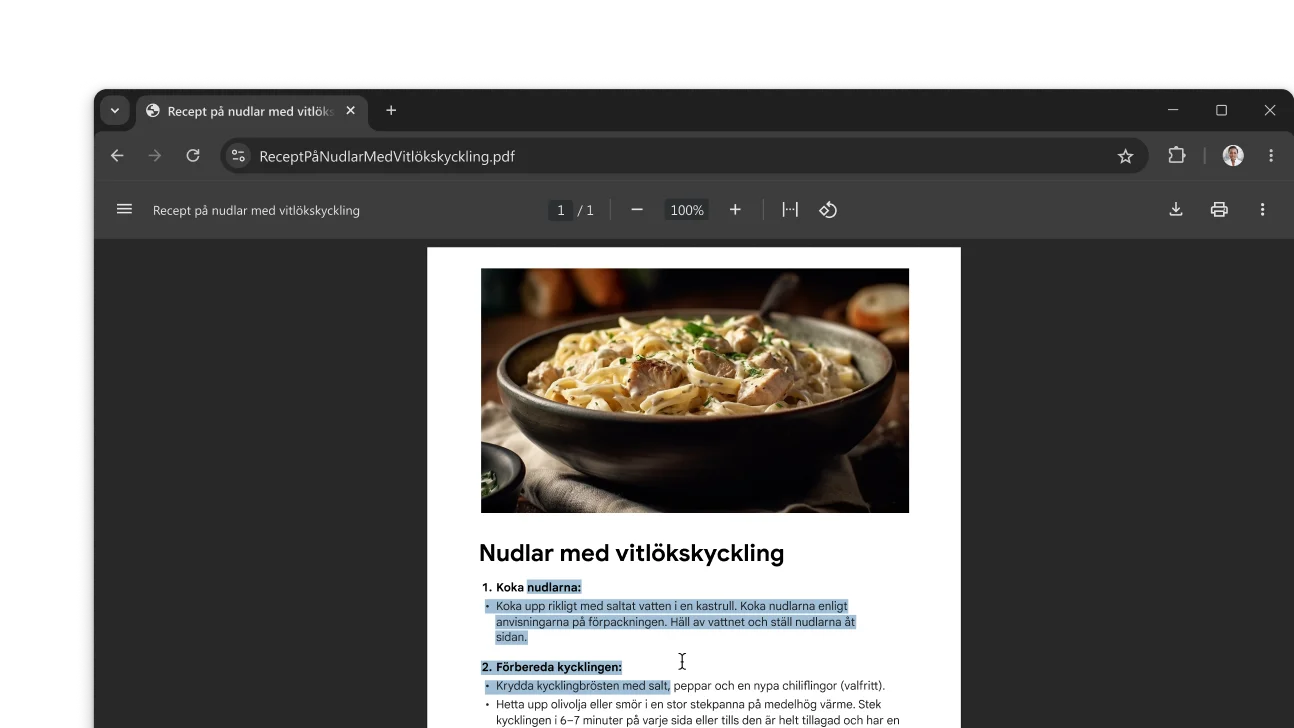
En PDF med ett recept är öppen i ett webbläsarfönster i Chrome. Användaren har markerat text i PDF-filen.

Google Lens på en mobil enhet

Sök efter saker du ser på din mobila enhet
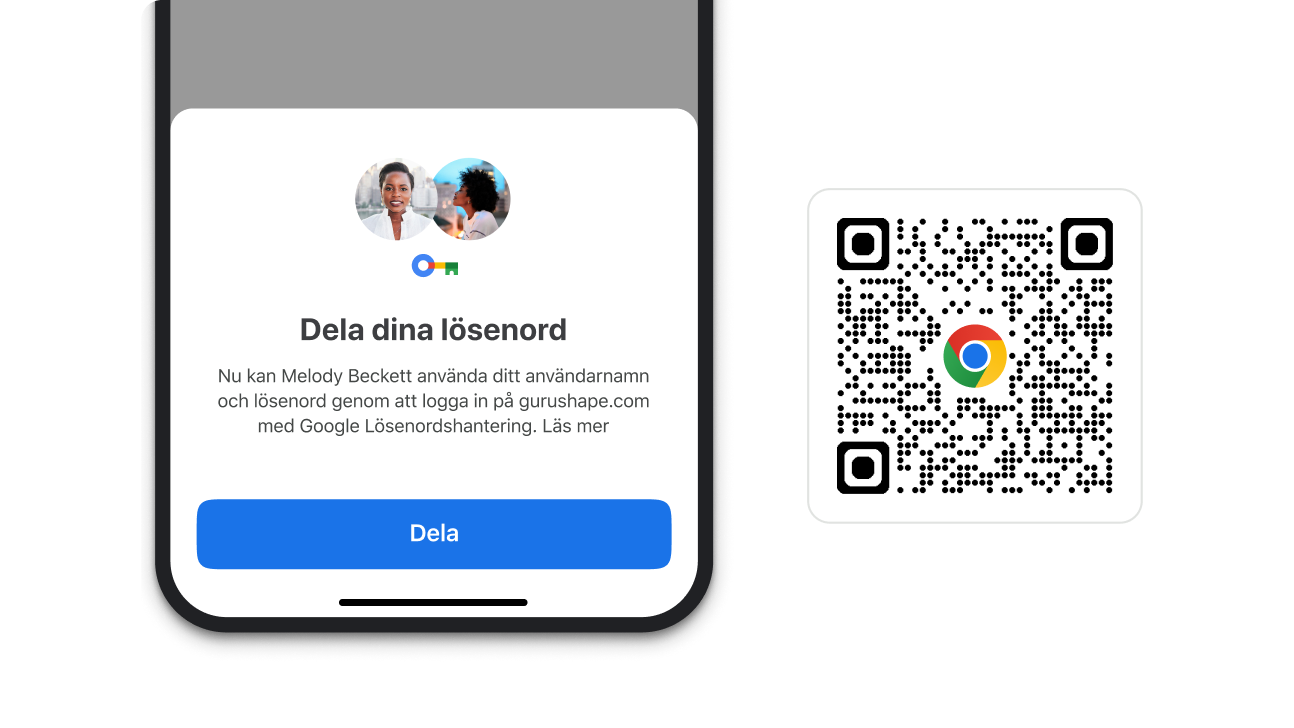
Rita, markera eller tryck för att välja något du vill söka efter. Du får resultat utan att ens lämna fliken.

En bild på att söka genom att rita i Chrome. Bredvid bilden finns en QR-kod som du kan använda för att ladda ned Chrome.

Dela lösenord

Dela lösenord på telefonen
Dela enkelt och säkert dina sparade lösenord med vem som helst i familjegruppen.

  • iOS
    1. Öppna Chrome-menyn > och tryck på Lösenordshantering .
    2. Välj lösenordet du vill dela och tryck på Dela .
    3. Välj de familjemedlemmar du vill dela dina lösenord med.
  • Android
    1. Öppna Chrome-menyn > och tryck på Inställningar > och sedan Lösenordshantering.
    2. Välj lösenordet du vill dela under Sök efter lösenord och tryck på Dela .
    3. Välj de familjemedlemmar du vill dela dina lösenord med.
En modul i Chrome för att dela lösenord. Bredvid modulen finns en QR-kod som du kan använda för att ladda ned Chrome.

Kommer snart

Fäst verktyg för enkel åtkomst

Jobba ännu snabbare genom att fästa dina favoritverktyg, som bokmärken och läsläge, i verktygsfältet.

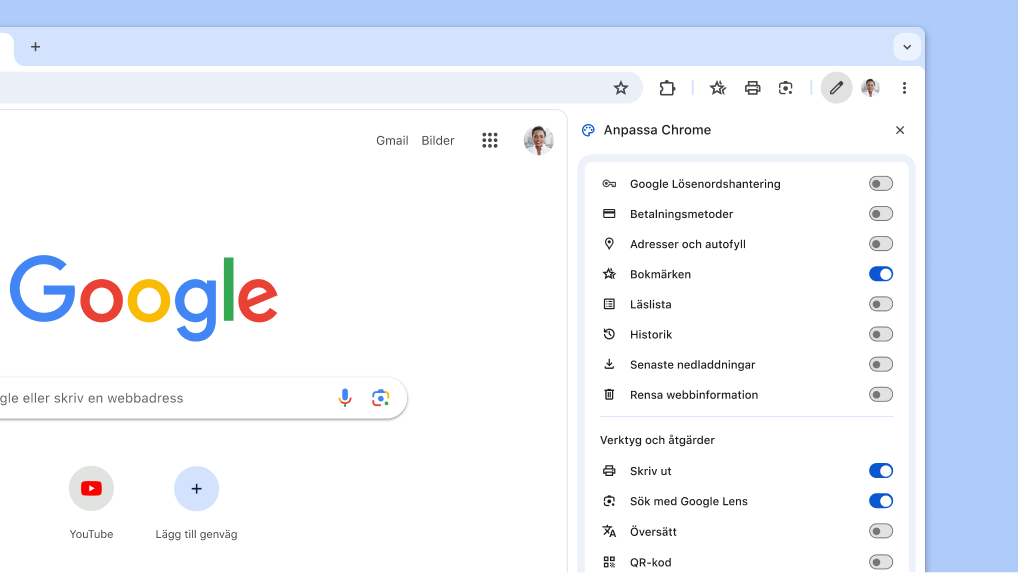
Välj Fler verktyg i Chrome-menyn och sedan Anpassa Chrome . Välj sedan bara de knappar i verktygsfältet som du vill fästa.

Ett nytt sätt att anpassa ditt verktygsfält

Kommer snart

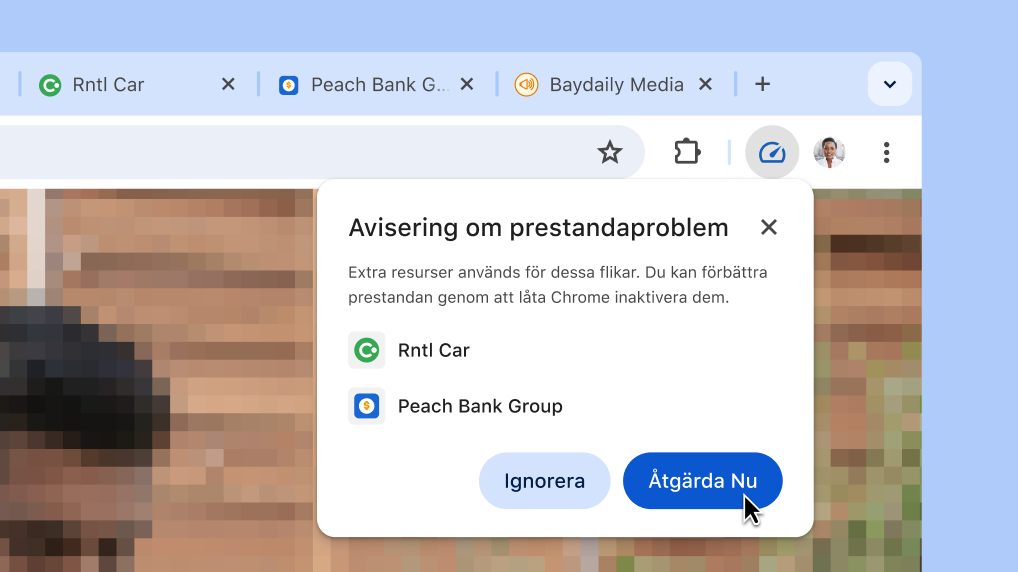
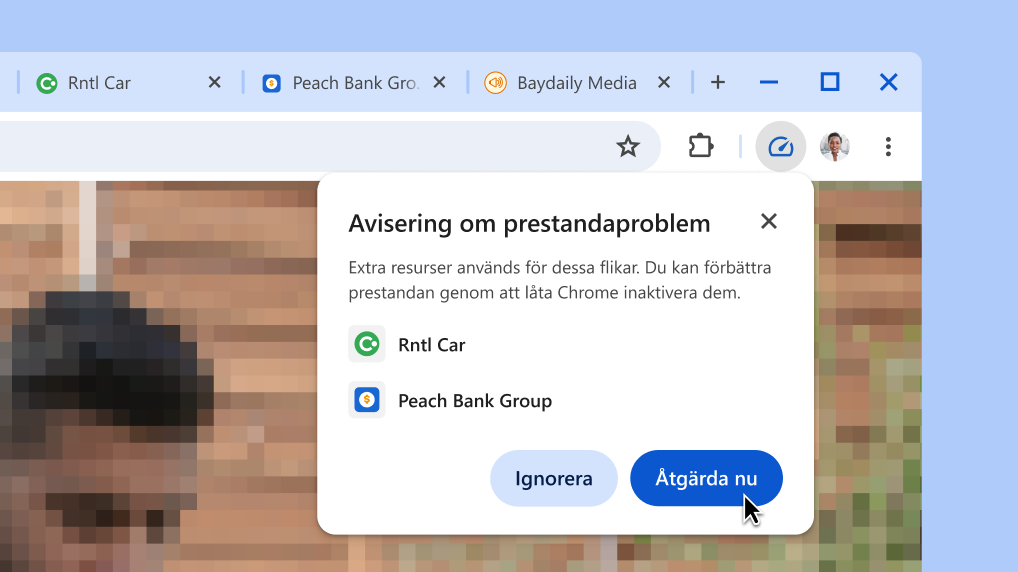
Förbättra webbläsarens prestanda med ett klick
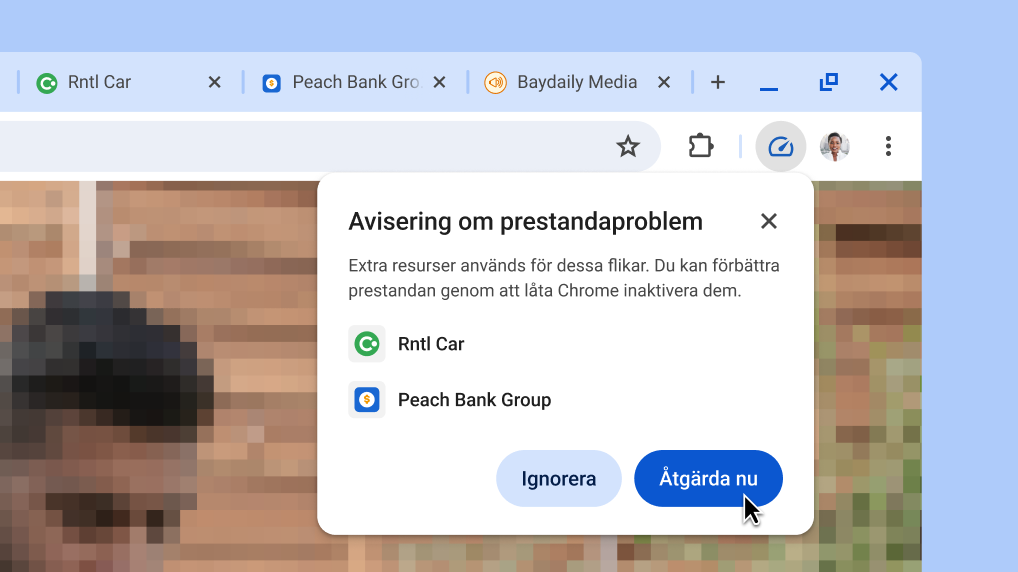
Chrome föreslår automatiskt att flikar som använder extra resurser ska bli inaktiva så att du får bättre prestanda på fliken du använder.

  1. Du får en prestandavarning i Chrome för flikar som använder extra resurser.
  2. Klicka på Åtgärda nu för att göra de angivna flikarna inaktiva.
Förbättra webbläsarens prestanda med ett klick
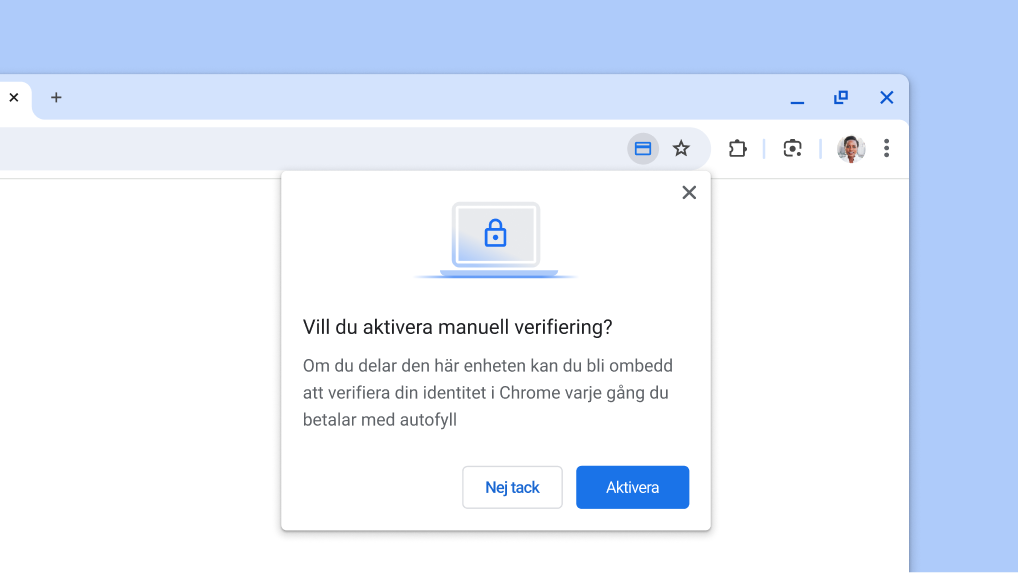

Autofyll betalningar

Betala ännu snabbare
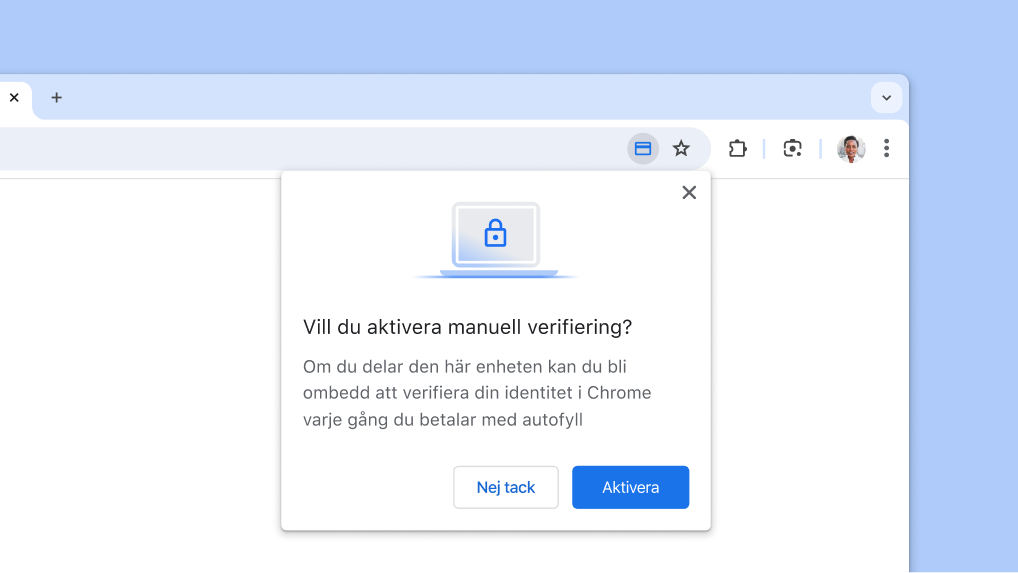
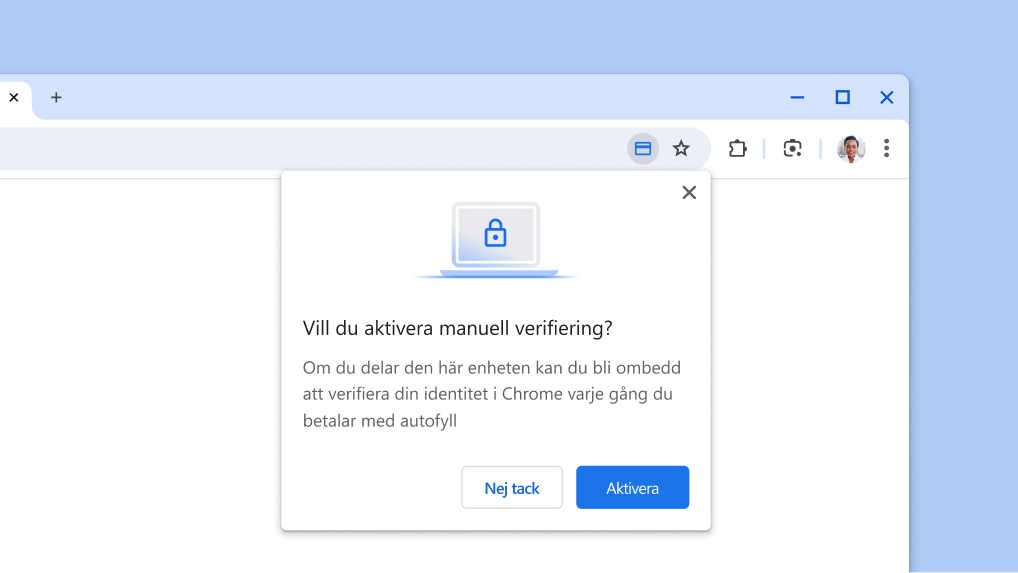
Fyll i dina fullständiga kontokortsuppgifter på samma sätt som du låser upp enheten – med fingeravtryck, ansiktsskanning eller pinkod för skärmlåset – i stället för att ange kortets säkerhetskod.

  1. Öppna > Autofyll och lösenord > Betalningsmetoder.
  2. Välj Verifiera manuellt varje gång du betalar med autofyll för att använda din biometri i kassan nästa gång.
Aktivera manuell verifiering för autofyll för betalningar.

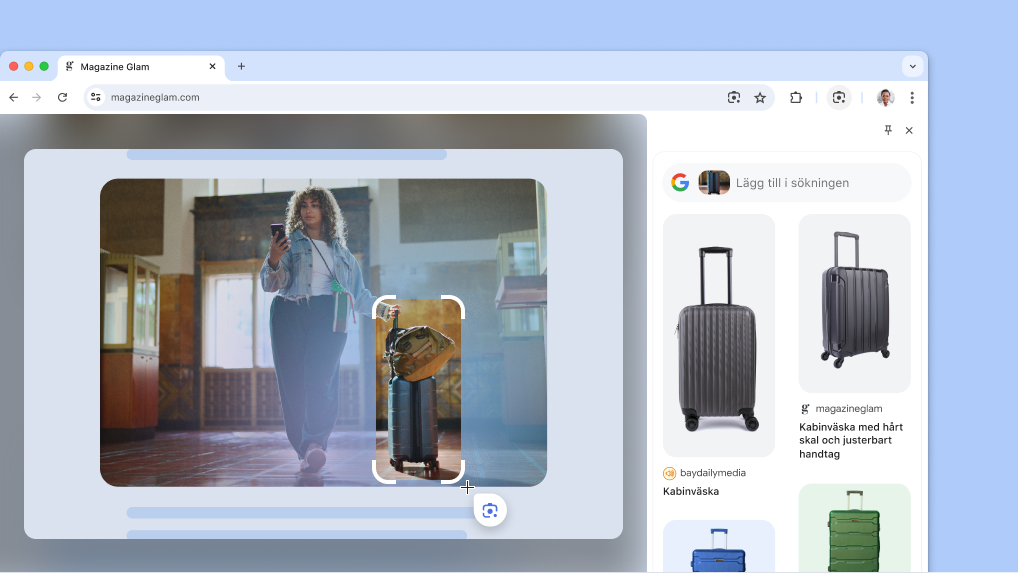
Google Lens

Sök efter vad som helst på skärmen
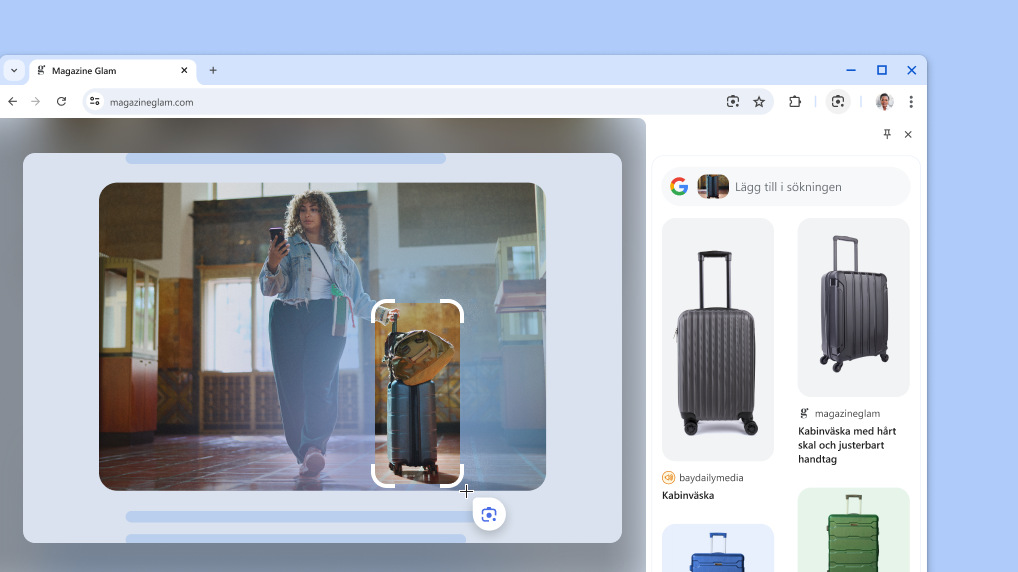
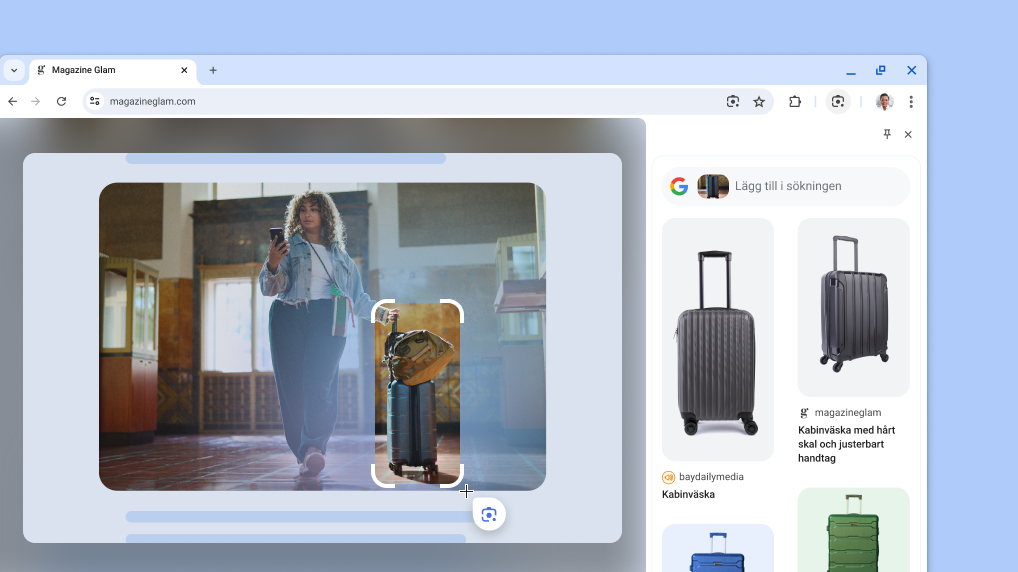
Med Google Lens i Chrome är det enkelt att söka efter något som du ser på skärmen. Sök i en video du tittar på, i en livestream eller en bild på en webbsida. Med Google Lens får du svar direkt på fliken så du kan fortsätta att surfa med den nya informationen.

  1. Öppna Chrome-menyn.
  2. Välj Sök med Google Lens .
  3. Välj vad som helst på sidan genom att klicka och dra.
  4. Förfina svaren genom att skriva i sökrutan i sidopanelen.
  5. Du kommer åt saker snabbare genom att klicka på Fäst i sidopanelen och lägga till ikonen i verktygsfältet.
Google Lens på en produktsida.

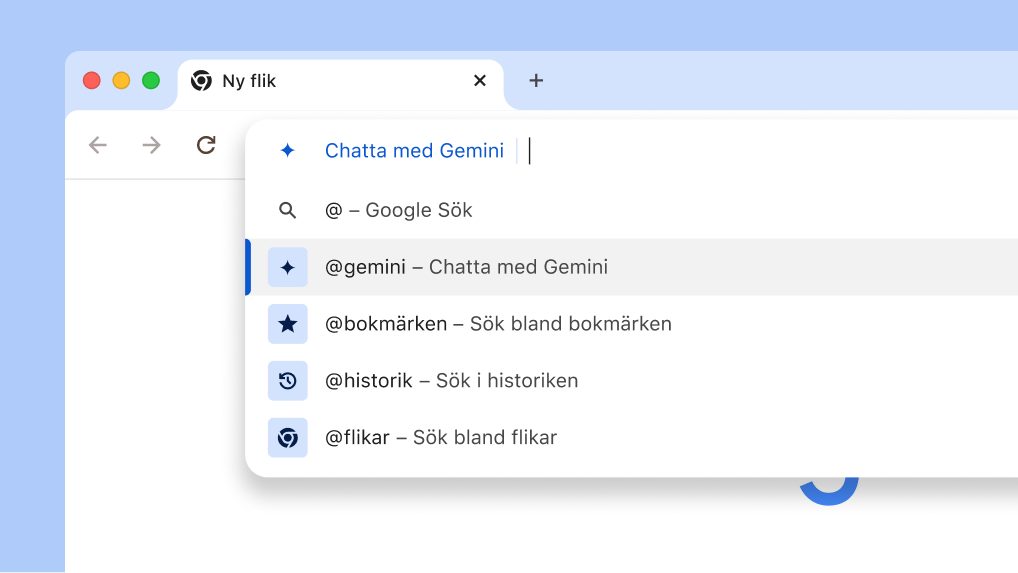
Gemini-genväg

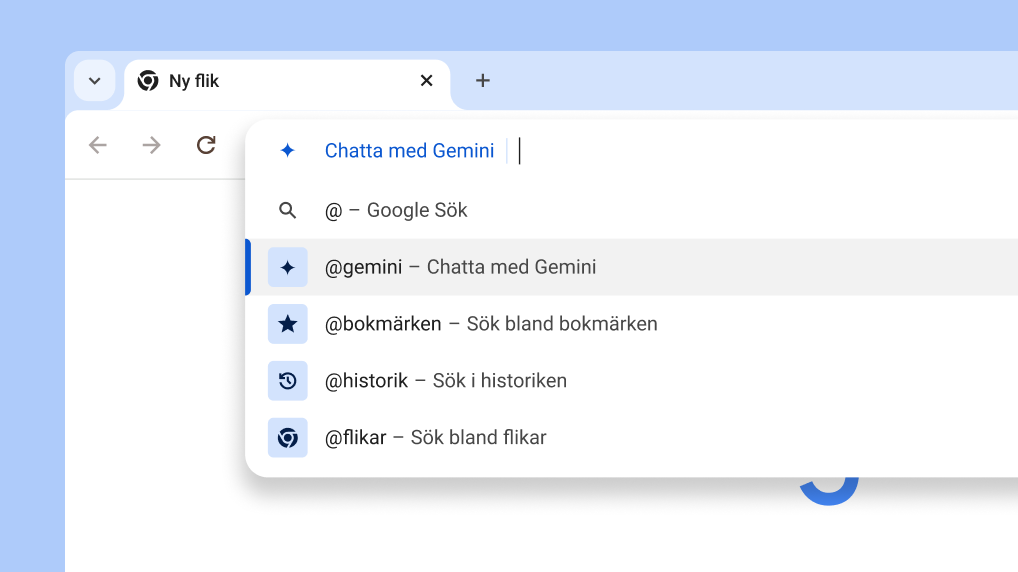
Chatta med Gemini från adressfältet
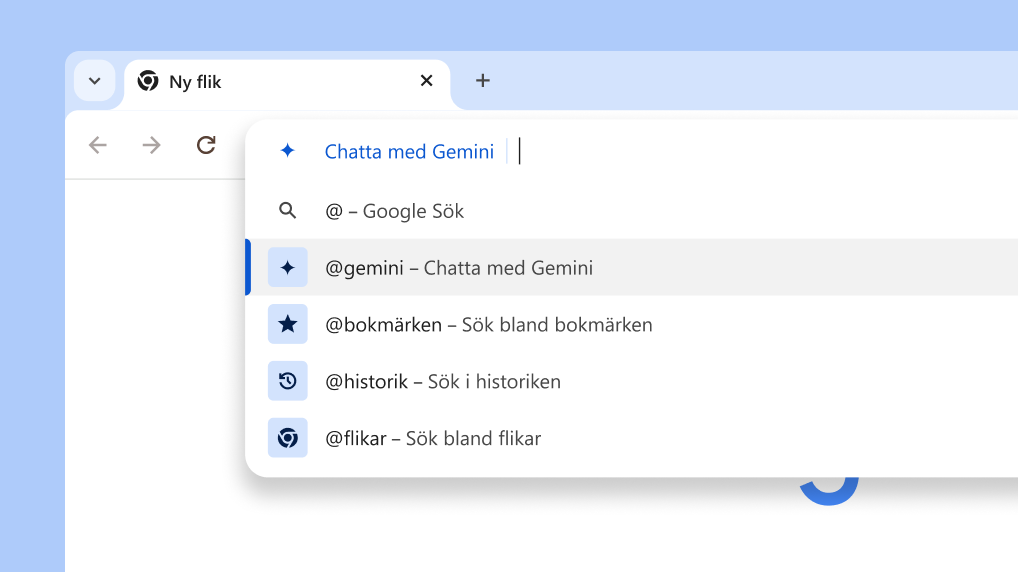
Med den här nya genvägen i Chrome kan du snabbt få hjälp från Gemini med kreativa och avancerade uppgifter, som att planera resor eller ta reda på mer om ett nytt ämne.

  1. Skriv ”@” i adressfältet och välj Chatta med Gemini.
  2. Skriv din prompt.
  3. Få svaret på gemini.google.com.
Chatta med Gemini från adressfältet

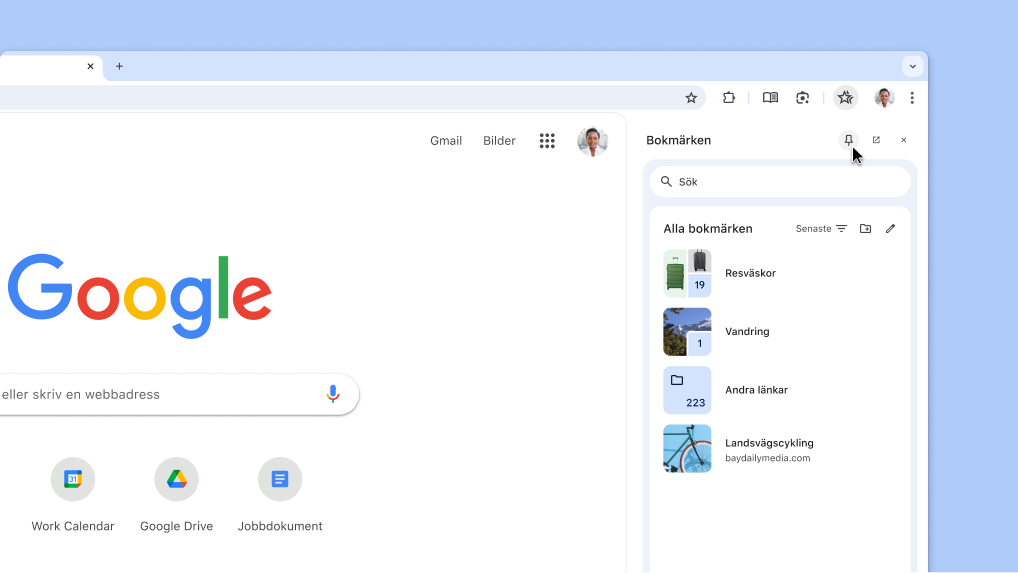
anpassa

Fästa dina favoritfunktioner i verktygsfältet
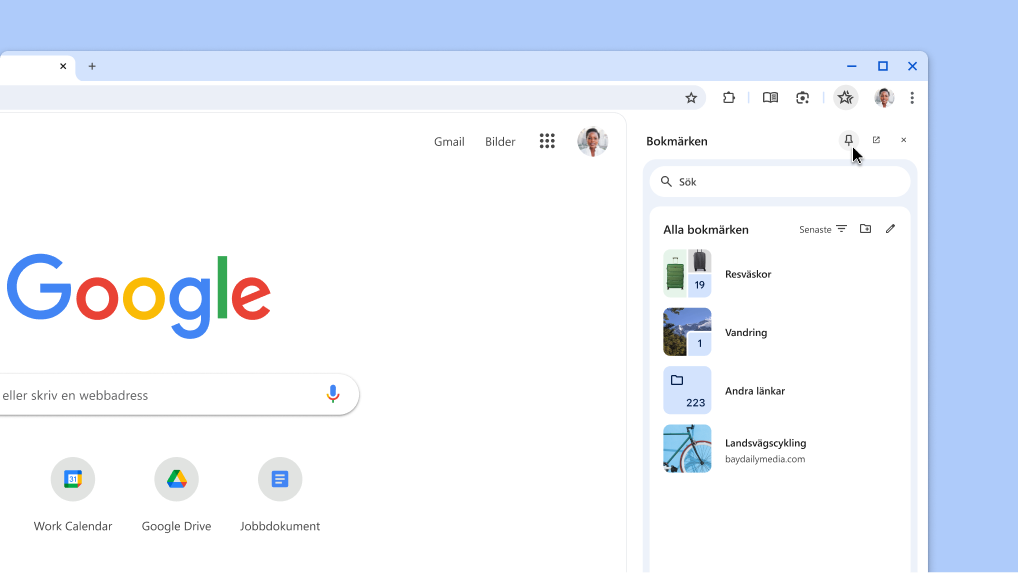
Du kan fästa dina favoritfunktioner i sidopanelen, till exempel Bokmärken och Läsläge, i verktygsfältet.

  1. Öppna funktionen du vill fästa i Chrome-menyn :
    • Välj Bokmärken och listor > Visa alla bokmärken .
    • Eller välj Fler verktyg > Läsläge .
  2. Funktionen du har valt förblir öppen i sidopanelen.
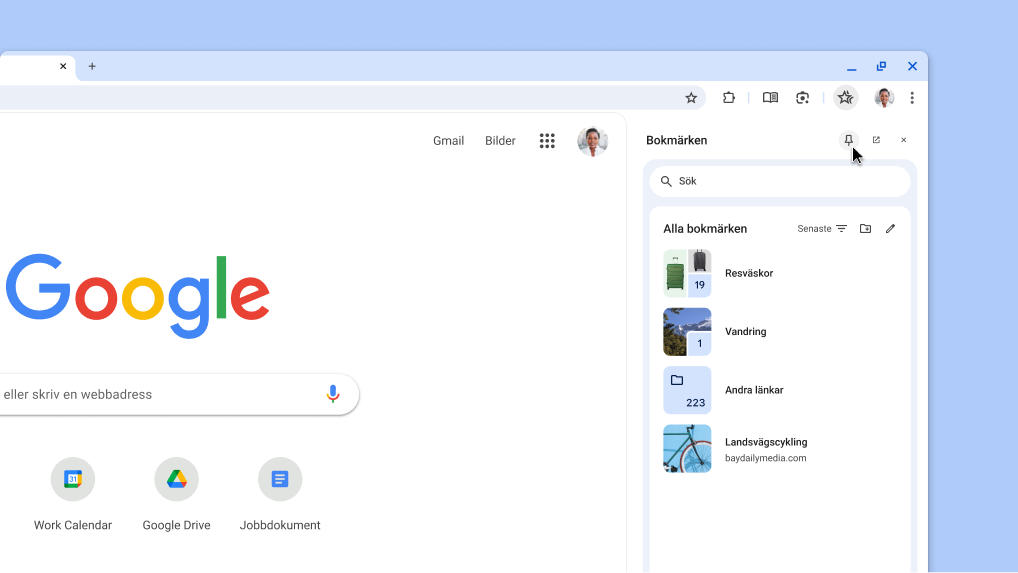
  3. Klicka på Fäst högst upp i sidopanelen.

Tips! Om du vill lossa något högerklickar du på verktygsfältet och väljer Lossa .

Fästa en sidopanel i Chrome i verktygsfältet

Sökförslag

Få anpassade sökförslag
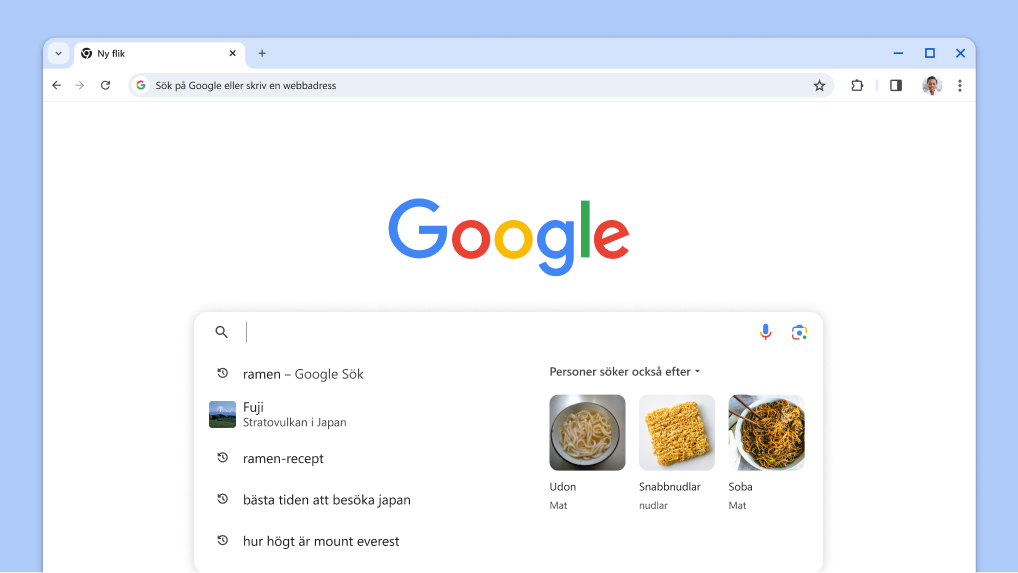
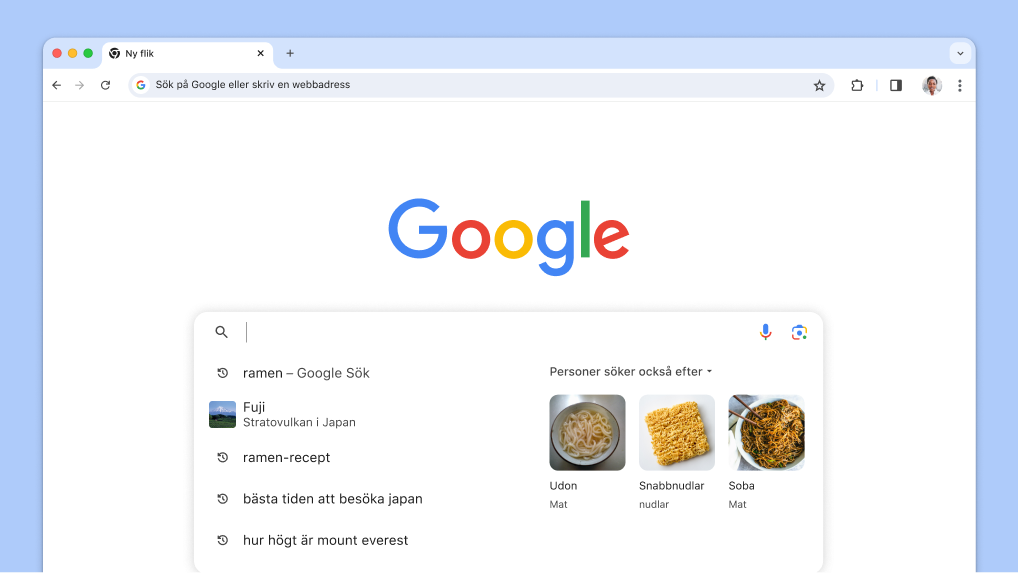
Få förslag i sökrutan som är relaterade till dina tidigare sökningar baserat på liknande saker som andra söker efter.

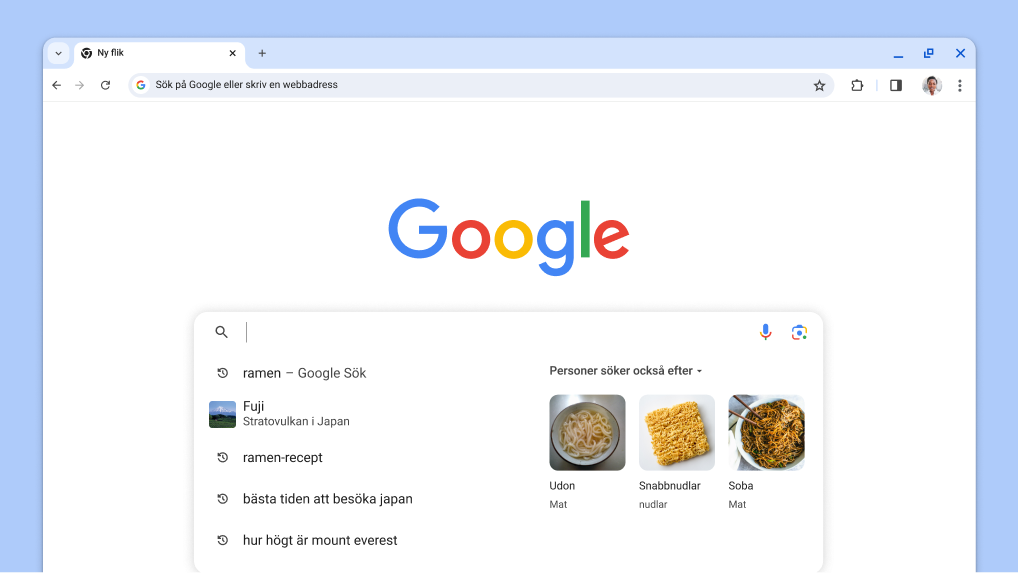
  1. Öppna en Ny flik .
  2. Klicka på sökrutan för att se förslag som är relaterade till dina tidigare sökningar.
  3. Klicka på ämnena för att se sökresultaten.
Markören visas i sökrutan med automatiskt inlästa tidigare sökningar och relaterade ämnen.

Säkerhetskontroll

Granska säkerhetsrekommendationer
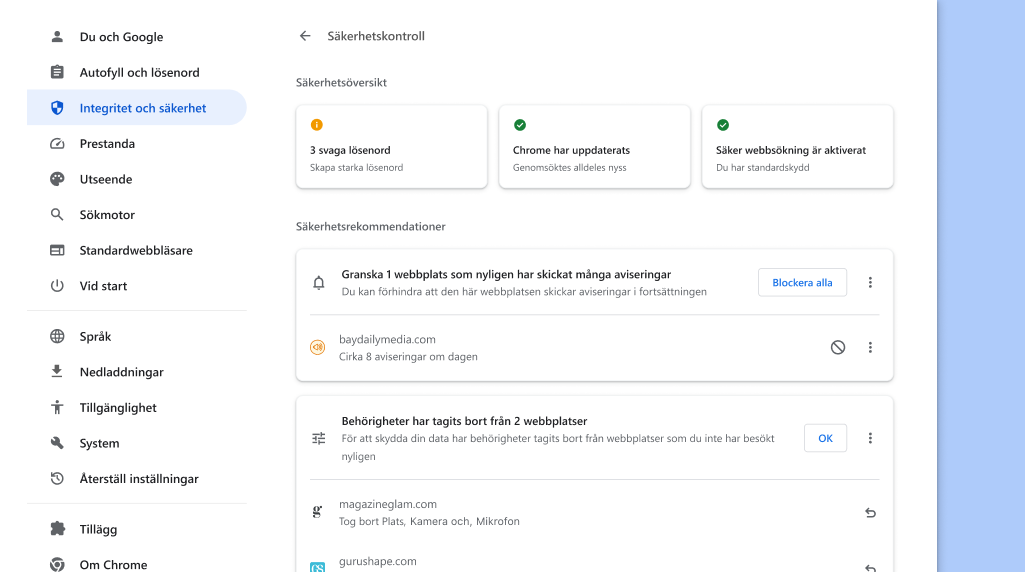
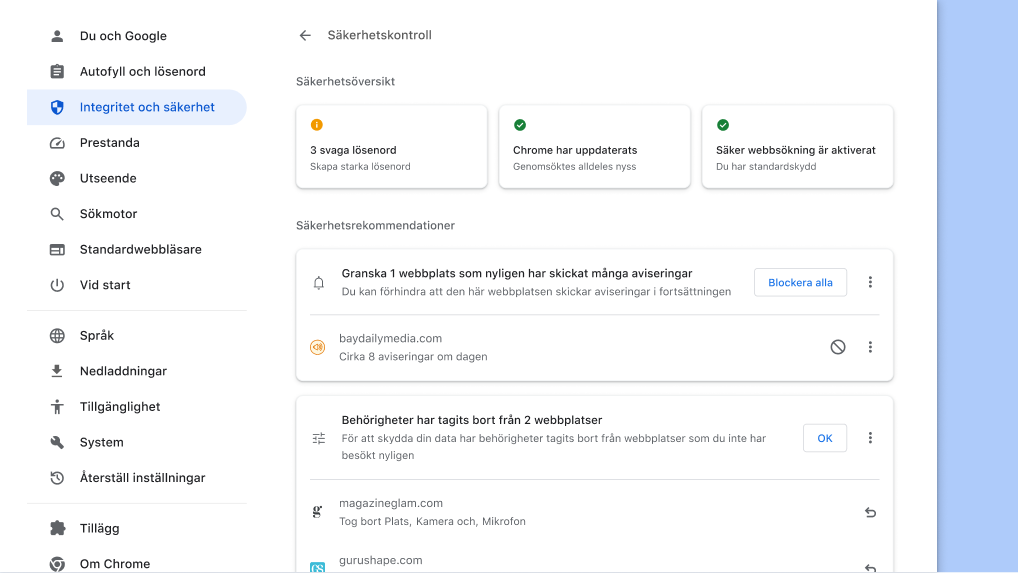
Chrome meddelar dig när det finns säkerhetsrekommendationer för dig. Du kan även besöka när som helst för att få mer information om dina integritets- och säkerhetsinställningar och för att lära dig mer om Chromes skydd.

  1. Öppna Chrome-menyn uppe till höger och välj Inställningar .
  2. Klicka på Integritet och säkerhet.
  3. Välj Öppna Säkerhetskontroll.

Säkerhetskontroll

Granska säkerhetsrekommendationer
Chrome meddelar dig när det finns säkerhetsrekommendationer för dig. Du kan även besöka när som helst för att få mer information om dina integritets- och säkerhetsinställningar och för att lära dig mer om Chromes skydd.

  1. Öppna Chrome-menyn uppe till höger och välj Inställningar .
  2. Klicka på Integritet och säkerhet.
  3. Välj Öppna Säkerhetskontroll.
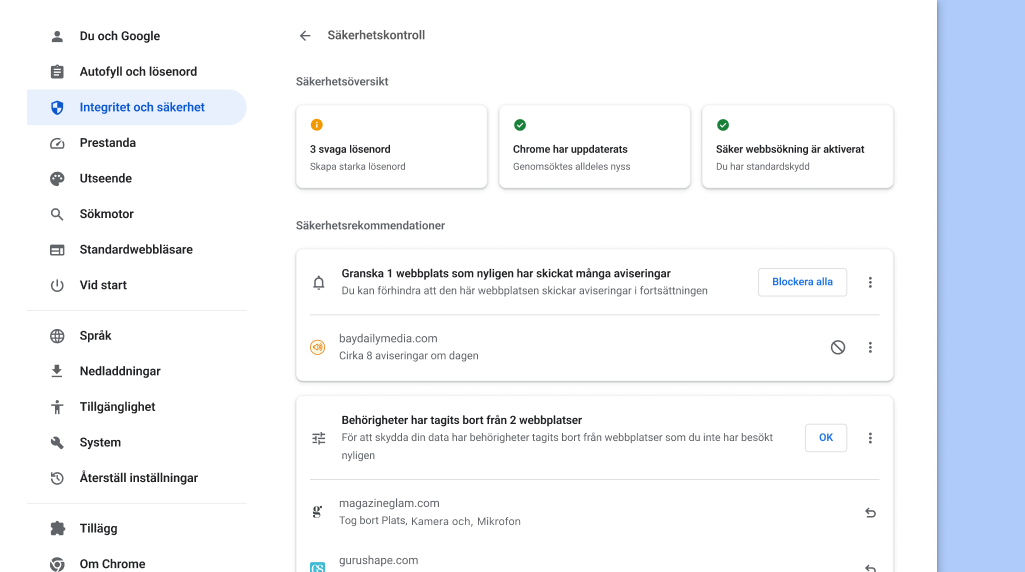
Chromes säkerhetskontroll körs i bakgrunden och söker efter integritets- och säkerhetsproblem. Sedan visas din säkerhetsstatus och alla relevanta rekommendationer för att förbättra säkerheten.

Spara flikgrupper

Dölj flikar tills du behöver dem
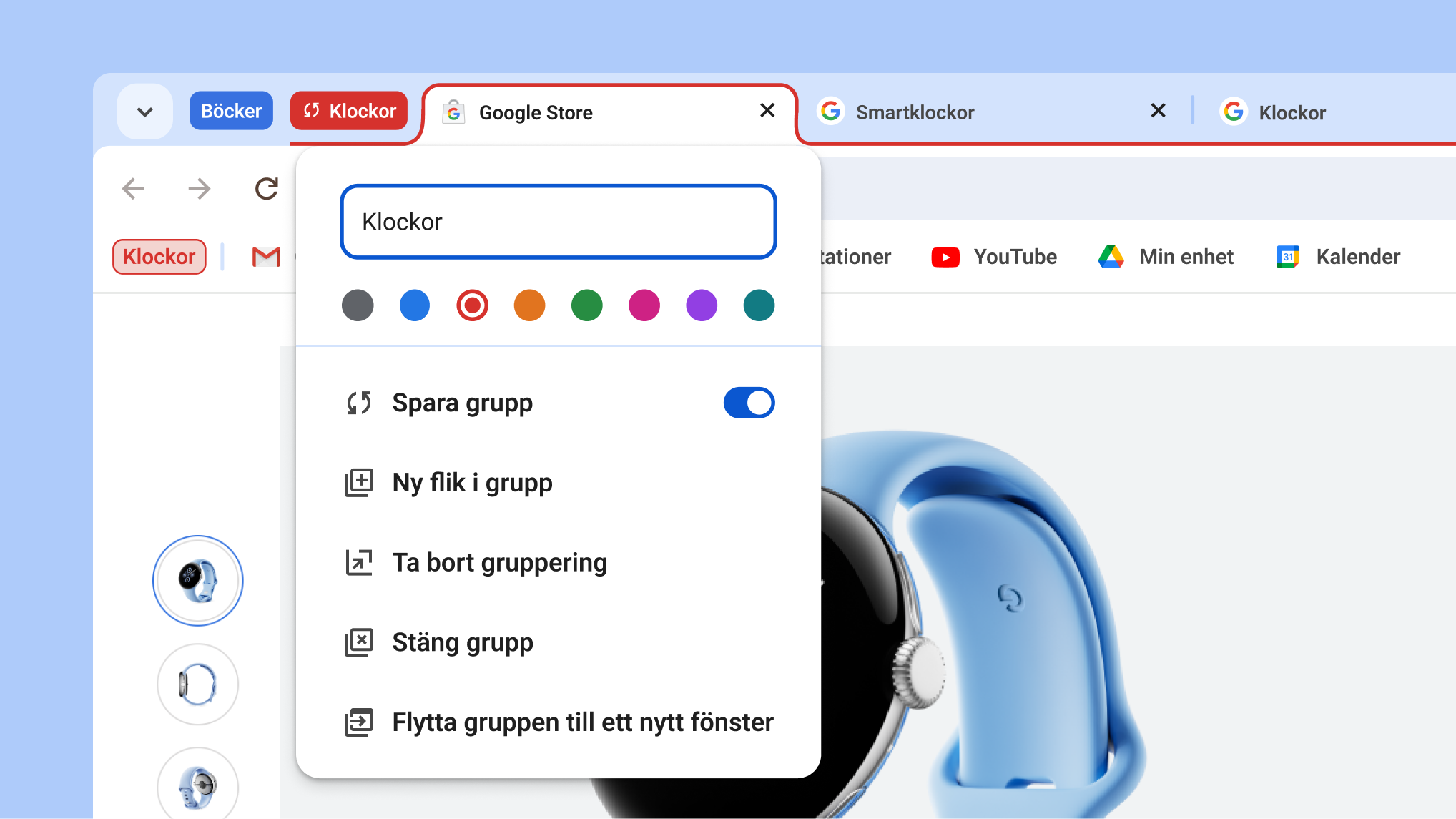
Du kan spara och öppna flikgrupper på olika datorer när du behöver dem. Det gör det lättare att hålla ordning i flikhuvudet och koncentrera dig på det du gör just nu.

  1. Högerklicka på en flik och välj Lägg till fliken i gruppen.
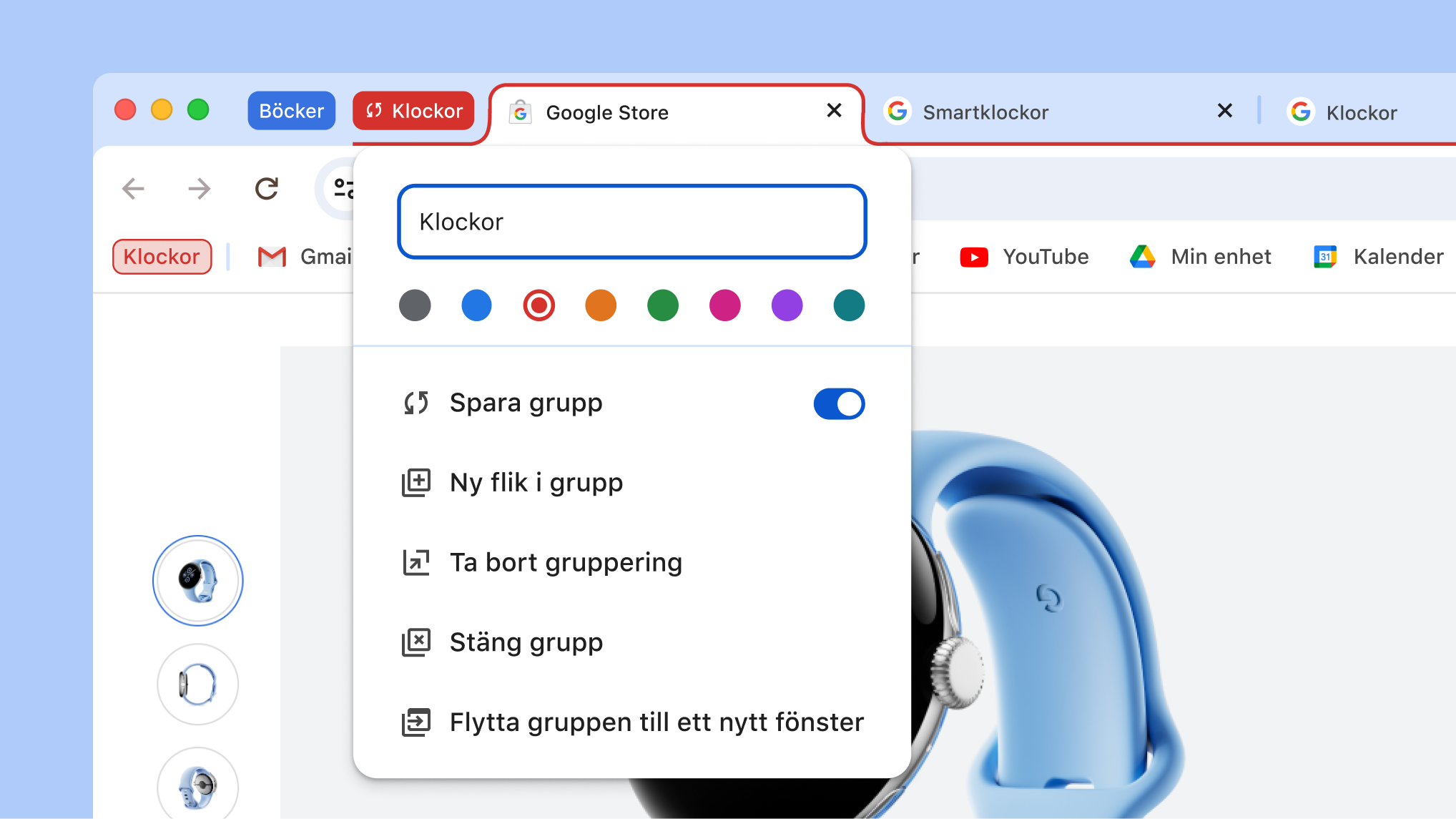
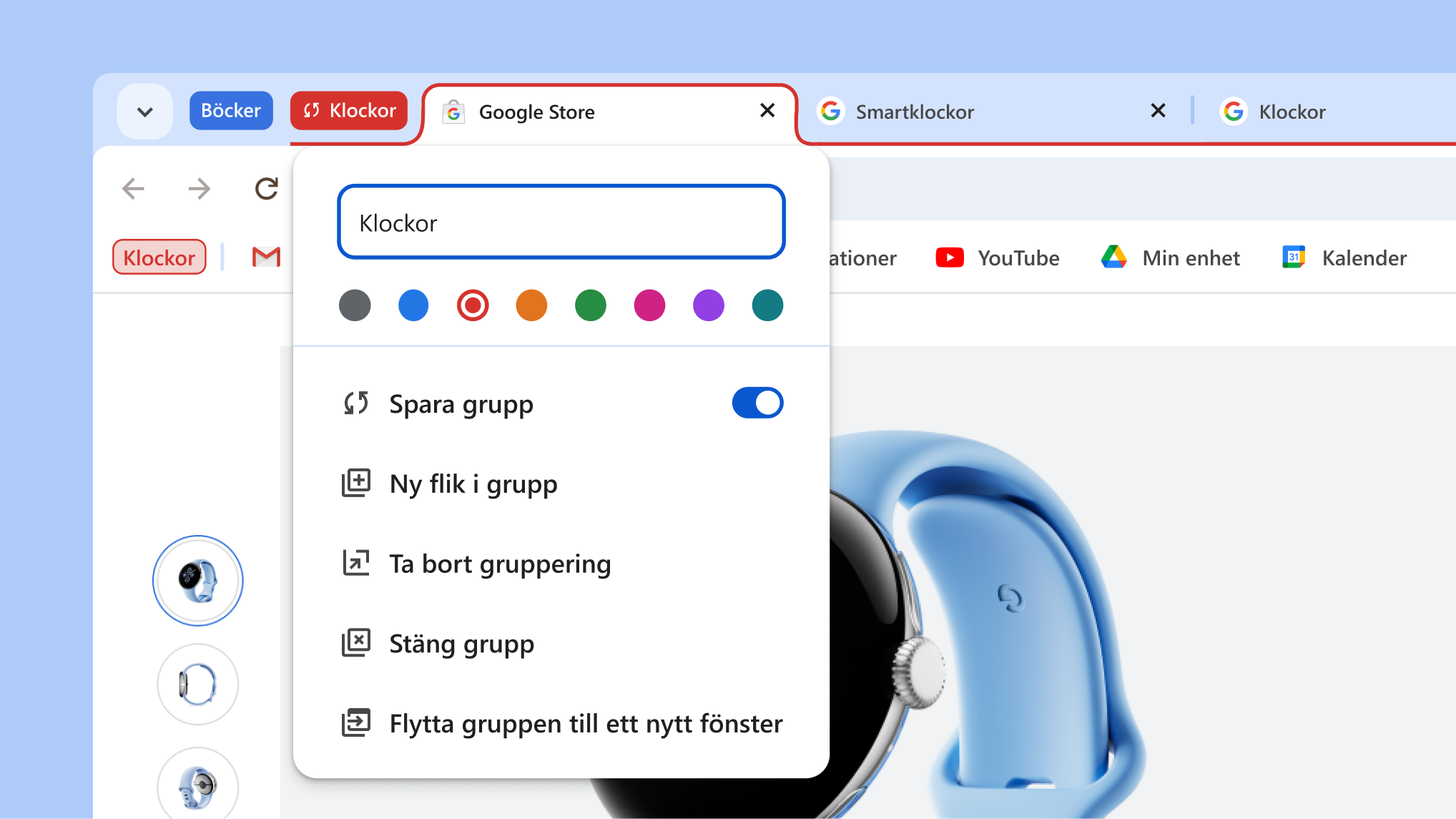
  2. Aktivera Spara grupp så visas gruppen i bokmärkesfältet.
  3. Om du vill ta bort gruppen från flikhuvudet men spara den till senare kan du högerklicka på gruppens rubrik och välja Dölj.
  4. Logga in på en annan dator så finns dina grupper i bokmärkesfältet.

Tips! Klicka på gruppens rubrik i flikhuvudet för att komprimera den.

Öppen flikgruppsmeny med alternativen Spara ny och Dölj grupp

Google Översätt

Översätt sidor automatiskt
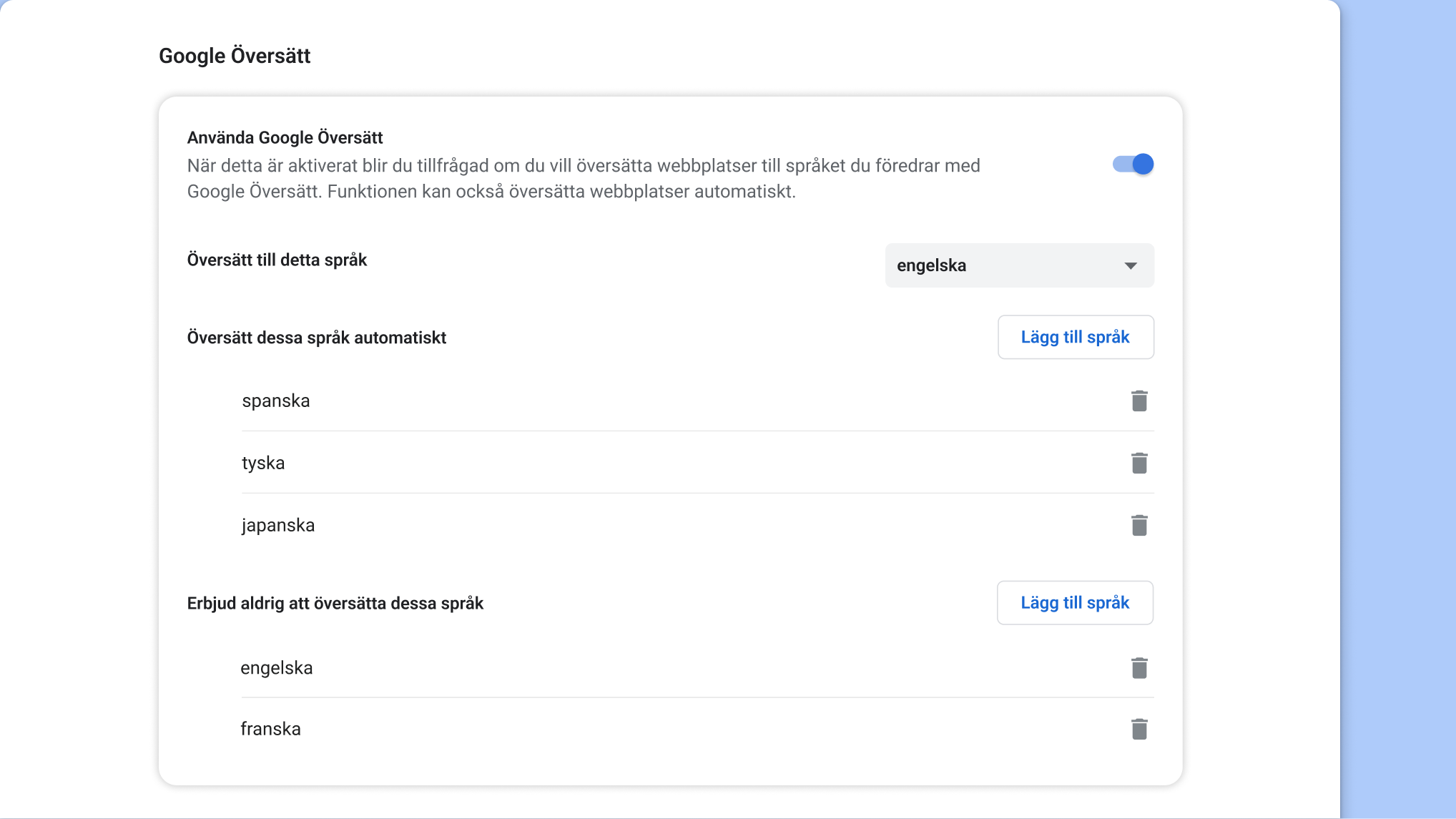
Få webbsidor översatta automatiskt till dina önskade språk.

  1. Öppna Chrome-menyn och välj Inställningar.
  2. Välj Språk på sidomenyn.
  3. Aktivera Använda Google Översätt och anpassa alternativen.
Inställningssida för Google Översätt i Chrome